Як вимкнути тачпад на ноутбуку Asus, HP, Lenovo докладна покрокова інструкція
Навіть досвідчені сисадміни та люди, які розуміються на комп'ютерах, часто не можуть відповісти, як відключити сенсорну панель на ноутбуці Lenovo. Однак це стосується різних марок виробників. Так як творці ноутів по своєму роблять свої пристрої, включити тачпад може бути складно. Прояснимо про всяк випадок: Сенсорна панель на ноутбуці називається тачпад. З його допомогою можна керувати курсором без мишки.
- Вимкнення через FN клавішу;
- Вимкнення через кнопку тачпада;
- Вимкнення через Панель керування Windows 8;
- Вимкнення через видалення драйвера;
- Вимкнення в BIOS.
Вимкнення через функціональні клавіші
Вимкнути тачпад на ноутбуці ASUS можна, якщо є кнопка fn. Це спеціальна функціональна кнопка, за допомогою якої змінюється яскравість екрану, робити гучність динаміків вище або нижче, а також відключати тачпад на ноутбуці ASUS.
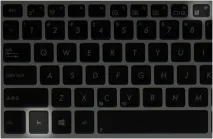
ASUS, Lenovo та інші ноутбуки, використовують F9. Якщо ви зробили правильно, і touchpad вимкнено, то на дисплеї з'явиться повідомлення, яке повідомить вас про відключення сенсорної панелі. Якщо ж ця комбінація клавіш не працює, то треба встановити для ноутбука додаткові драйвера з офіційного сайту. Після встановлення драйверів, ця проблема вирішиться. Перейдемо до наступного етапу.
Вимкнення через кнопку на сенсорній панелі
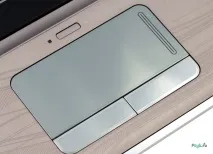
Ще один метод, як відключити тачпад на ноутбуці HP – це натиснути кнопку сенсорної панелі. У ноутбуках HP така кнопка розташована у лівому верхньому кутку ноутбука. Вона запала, тому, провівши пальцем по тач-панелі, можна знайти кнопку. Двічі клікнувши таку кнопку, тачпад на ноутбуці HP заблокується, а лампочка в томумісці, найчастіше, починає світитися жовтеньким вогником. Щоб увімкнути сенсорну панель, зробимо таку саму операцію.
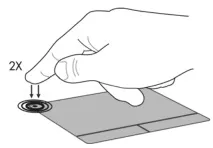
Ще спрацьовує на нових моделях утримання цієї кнопки на п'ять-сім секунд
Вимкнення через налаштування миші на панелі керування
- Вимкнення вручну через панель керування Windows 8.
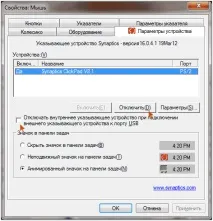
Тепер можна керувати мишкою з клавіатури!
- Вимкнення автоматично за допомогою панелі керування від Synaptic
Цей метод краще застосовувати у тому випадку, якщо ви підключаєте та відключаєте мишу. У такому випадку простіше встановити автоматичне блокування вашої сенсорної панелі, якщо ви підключите мишу. Для власників ноутбуків фірми ASUS, передбачена спеціальна утиліта, яка дозволяє автоматично відключати та налаштувати тачпад! У правому кутку є панель. Натискаємо на неї та бачимо елементи. Там можна знайти Asus Smart Gesture. Два рази натиснувши на цей елемент, користувач потрапляє у нове вікно. Там користувач вибирає властивість відключення сенсорної панелі і ставить галочку біля потрібного пункту.
Видалення драйвера сенсорної панелі
Наступний метод "жорсткий" і має свої умови.