Як вимкнути введення пароля Windows7, 8, 10, IT-уроки
Якщо ви встановили пароль на свій обліковий запис (користувача, під яким ви завантажуєтеся в Windows), а кожного разу вводити його не хотілося б, введення пароля можна вимкнути.
Перед тим як відключати введення пароля в Windows, важливо розуміти, що будь-яка людина, яка може підійти до вашого комп'ютера, також може отримати і доступ до будь-яких даних на ньому. Але при доступі через мережу пароль все одно діятиме.
Не рекомендую відключати введення пароля на робочому комп'ютері в офісі та ноутбуці, яким ви користуєтеся поза домом!
Ця інструкція також стане в нагоді, якщо ви створили нового користувача, і Windows перестав автоматично входити під вашим користувачем, зупинившись на екрані привітання. Інструкція є актуальною для всіх сучасних версій Windows (7-8-10)
Інструкція з вимкнення введення пароля у Windows 7, 8, 10:
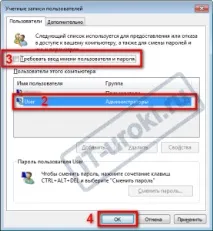
1. Натисніть "Пуск", напишіть у полі пошуку "netplwiz" (без лапок), натисніть на клавіатурі клавішу "Enter" [можна також натиснути клавіші Win +R, у вікні «Виконати» у полі «Відкрити», ввести «netplwiz» або «Control Userpasswords2» без лапок і натиснути «Enter»];
2. У вікні "Облікові записи користувачів" у списку "Користувачі цього комп'ютера"виділіть потрібне ім'я користувача(того, під яким ви працюєте в Windows);
3.Приберіть галочкубіля напису «Вимагати введення імені користувача та пароля»;
4. Натисніть кнопку «ОК» і двічі введіть пароль, виділений на другому кроці користувача;
5. Перезавантажте комп'ютер для перевірки.
Передплатіть новини сайту IT-уроки, щоб не пропустити корисну інформацію.