Як виправити проблему з «нечуйним» курсором мишки на Mac, Новини Apple
Ваш бездротовий "гризун" погано слухається - пересувається по екрану повільно, "стрибками", погано виділяє/копіює текст тощо? Можлива причина неполадок може бути найбанальнішою (наприклад, час поміняти батарейку) або такою, яку випадково виявив журналіст Джефф Бенджамін.
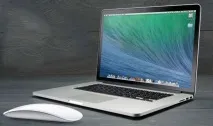
Джефф користується AppleMagic Mouse у зв'язці зMacBook Pro. «Яблучна» миша, незважаючи на заплачені за неї гроші і логотип, що зобов'язує до високої якості, наполегливо відмовлялася працювати як слід. Бенджамін довго воював із гаджетом і зрештою здобув перемогу.
Як і у випадку з будь-якою іншою проблемою, він почав із простих речей:
1. Замінив батарейку на Magic Mouse.2. Перезавантажив свій MacBook.3. Очистив рейлінги від забруднення.4. Відключив всі інші бездротові девайси в кімнаті («глючити» мишку могло і через них).
Ніщо з перерахованого вище йому не допомогло — трекпад на MacBook працював ідеально, а мишка відверто «тупила», роблячи роботу Джеффа просто неможливою.
На офіційному сайті техпідтримки Apple можна знайти цікавий документ. Один із користувачів поскаржився, що у нього виникають проблеми з Wi-Fi або Bluetooth-пристроями щоразу, коли він підключає до свого комп'ютера USB 3-девайс. Фахівець Apple відповів, що деякі пристрої USB 3.0 – і особливо жорсткі диски – можуть генерувати перешкоди радіочастоті 2,4 ГГц. На ній якраз і працює бездротовапериферія на кшталт мишкиMagic Mouse, Bluetooth-навушників тощо.
«Не розміщуйте жорсткі диски або інші пристрої USB біля петель екрану вашого Мас. Вони знаходяться антени Wi-Fi і Bluetooth, і пристрої USB 3.0, розміщені там, можуть вносити перешкоди в їх роботу».
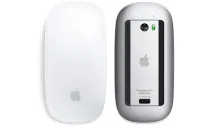
Так що якщо ви зіткнулися з подібним казусом, відключіть або приберіть подалі свій зовнішній HDD на USB 3.0 — і проблема з високою ймовірністю буде вирішена.