Як встановити драйвер, Драйвера для ноутбуків під Windows XP та Windows 7
Як встановити драйвер
Драйвер (англ. driver) (множина драйвери, варіант драйвера розмовний та професійний) - комп'ютерна програма, за допомогою якої інша програма (зазвичай операційна система) отримує доступ до апаратного забезпечення стандартним чином.
Також, іноді виникає проблема в роботі того чи іншого пристрою через пошкодження його драйвера внаслідок роботи вірусу або некоректної установки програмного забезпечення. Вирішується така проблема досить просто – переустановкою. Далі ми розглянемо кілька способів встановлення або оновлення системного драйвера.
Де знайти драйвер
Потрібні драйвера ви завжди зможете знайти на компакт-диску, що постачається разом із придбаним пристроєм або комплектуючою. Якщо ви втратили його чи його в комплекті не виявилося – не біда, на допомогу прийде Інтернет. Існує безліч сайтів, що колекціонують драйвера для різних пристроїв, з них ви завжди зможете завантажити відповідний саме для вашого пристрою драйвер. Ще більш простий спосіб - звернутися за допомогою до виробника через його представництво в Інтернеті. Адреса сайту зазвичай вказується на коробці або в інструкції до пристрою. На сайті виробника ви завжди зможете знайти новітню версію драйвера, що цікавить вас.
Як встановити драйвер
Якщо у Вас є компакт-диск з комплекту поставки, вставте його в лоток приводу і дочекайтеся автозапуску. Якщо нічого не сталося, відкрийте диск через провідник і знайдіть файлSetup.exe абоRun.exe і запустіть його.
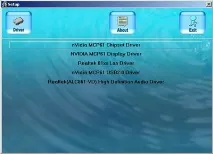
Перед вами відкривсяМайстер установки драйверів. Його вид та функції можутьвідрізнятиметься, залежно від фірми виробника комплектуючих, проте принцип установки завжди однаковий.
Деякі виробники дуже дбають про своїх користувачів-початківців, тому розробляють систему автоматичної установки відразу всіх необхідних драйверів, яка не вимагає абсолютно ніяких навичок роботи на ПК. Особливо це стосується драйверів для материнських плат.
Якщо таких кнопок немає, будемо встановлювати драйвера самостійно. Натискаємо на кнопку потрібного драйвера і бачимо на моніторі Майстер установки, що відкрився. Він дуже схожий на Майстер встановлення звичайних програм, про який ми вже розповідали.
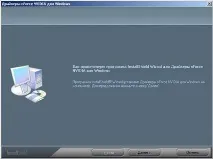
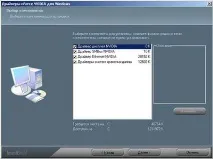
ТиснемоДалі (Next), погоджуємося з усіма ліцензійними угодами, очікуємо поки майстер встановить драйвер в нашу систему, обов'язково перезавантажуємо комп'ютер і приступаємо до встановлення наступного драйвера. Як бачите, нічого складного в цій процедурі немає, її легко може виконати навіть початківець ПК.
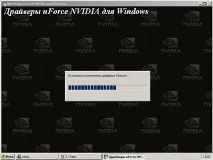
Є ще один спосіб встановлення, а також переустановки (якщо існуючий драйвер працює некоректно) драйверів. Він більш складний і може заплутати початківців, однак може знадобитися, якщо Майстер установки не працює або відсутній.
Отже, відкриваємо меню СистемаПанелі управління (Пуск - Панель управління - Система) або натискаємоWin+Pause/Break, і переходимо у вкладкуОбладнання.
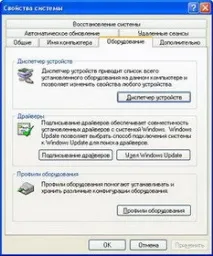
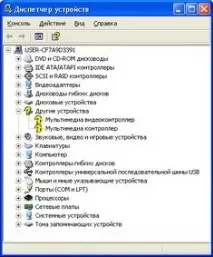
Далі натискаємо кнопкуДиспетчер пристроїв. Тут наведено всі системні пристрої, встановлені на вашому комп'ютері. Якщо пристрій працює некоректно, а це відбувається в більшості випадків через несправність драйвера, ви побачите знак вигуку, а якщо драйвер не встановлений зовсім - знак питання. Обидва цісимволу сповіщають нас про необхідність встановлення відповідного драйвера.
Для того, щоб переустановити/встановити драйвер, двічі натискаємо лівою кнопкою миші на потрібний пристрій. У вікні тиснемо -Переустановити.
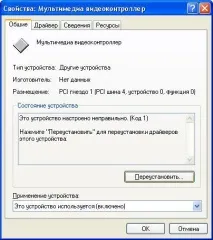
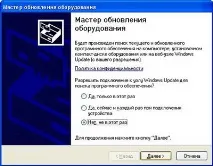
Перед вами відкрився Майстер оновлення обладнання (або Майстер нового обладнання). Перше вікно пропонує нам здійснити пошук потрібного драйвера в Інтернеті, нам це не потрібно, адже у нас є все на компакт-диску, тому вибираємо Ні, не цього разу і йдемоДалі.
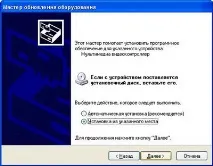
Автоматична установка (рекомендується) відмінно підійде якщо у вас є рідний диск, який поставлявся в комплекті з пристроєм, проте якщо ваш драйвер знаходиться у певній папці жорсткого диска або флешки (Flash-накопичувача), вибираємо Установка із зазначеного місця.
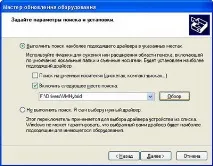
Вказуємо папку з драйвером, використовуючи кнопкуОгляд, і тиснемоДалі. Тепер система здійснює автоматичний пошук потрібного драйвера та його встановлення.
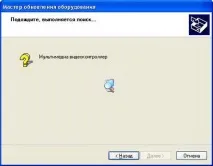
Ось і все, наш драйвер встановлений, залишилося лише перезавантажити комп'ютер і насолоджуватися правильною працездатністю нашого комп'ютера. Якщо у вас виникли складнощі при встановленні драйверів, зверніться за допомогою до інструкції або наших фахівців, скориставшись спеціальним розділом на форумі нашого сайту.