Як встановити операційну систему WINDOWS 7 на персональний комп’ютер із материнською платою ECS
З'явиться вікно вибору розділу для інсталяції Windows. Тут натисніть посилання Налаштування диска при активному рядку Диск 0 Розділ 2.
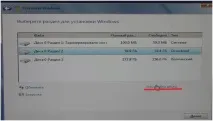
Цей розділ видаляємо, щоб його не форматувати.
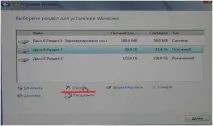
Тепер створюємо розділ заново.
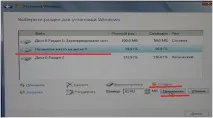
Для цього вибираємо рядок Незайняте місце на диску. Потім натискаємо кнопки Створити та Застосувати.
Потім натискаємо кнопку Далі. Почнеться встановлення операційної системи у вибраний розділ.
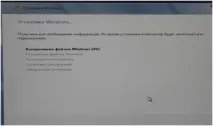
Під час інсталяції комп'ютер двічі буде самостійно перезавантажуватись і один раз відбудеться перезавантаження після введення деяких налаштувань.
У вікні, як на зображенні нижче, яке з'явиться після чергового перезавантаження, можна не чекати відліку таймера, а відразу натиснути кнопку Enter.
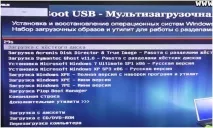
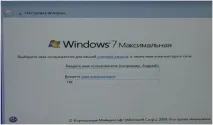
Після цього продовжиться налаштування системи. Насамперед потрібно буде ввести ім'я користувача.
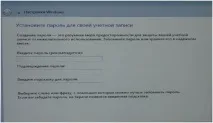
Далі за бажанням можна встановити пароль свого облікового запису.
У наступному вікні знімаємо галочку з вікна Автоматично активувати Windows під час підключення до Інтернету.
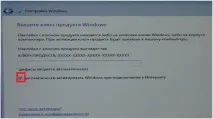
І натискаємо кнопку Пропустити.
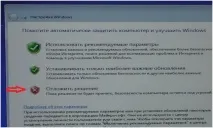
У вікні захисту комп'ютера тимчасово вибираємо Відкласти рішення.
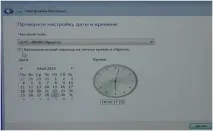
У наступному вікні робимо вибір часового поясу та встановлюємо час.
Комп'ютер завершить застосування параметрів, після чого буде заключне перезавантаження.
За підсумками операційна система встановилася дуже швидко. Мабуть, материнська плата трохи загальмовує процесор Core 7.
Тепер займемося встановленням драйверів.
Для цього можнаскористатися диском, що йде в комплекті з материнською платою.
Ми скористаємося DriverPackSolution, тому що у нас не підключений привід.
Перед цим необхідно зробити розширення екрана, інакше можна не побачити важливу кнопку в DriverPackSolution.
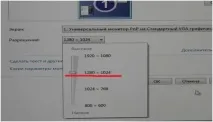
Вибираємо 1280*1024 чи 1024*768.
Розпочнеться діагностика системи.
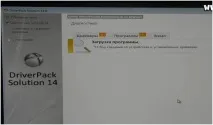
Після діагностики вискочить повідомлення про кількість драйверів, які потрібно встановити.
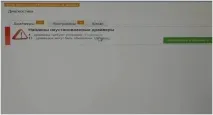
Натискаємо на посилання Встановити.
У наступному вікні перевіряємо, щоб обов'язково стояла галочка у віконці Створити контрольну точку відновлення. Це необхідно для того, щоб у разі проблем із встановленням драйверів можна було безболісно відкотити систему до початкових параметрів.
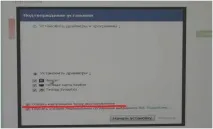
Далі натискаємо кнопку Почати установку.
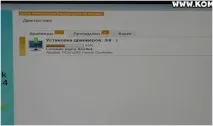
Перезавантаження після встановлення драйверів поки що скасуємо.
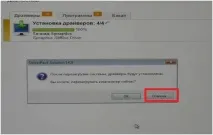
Потрібно це для того, щоб програма зробила ще один збір інформації для коректного закриття її.
Пропозиція оновити драйвера пропустимо.
Розташування мережі також можна налаштувати пізніше.
Щоб перевірити встановлені драйвера, переходимо до диспетчера пристроїв через Панель керування в меню Пуск.
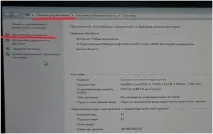
Інші драйвери можна встановлювати точково під конкретні пристрої.
На цій материнській платі порти USB 3.0 відсутні, так їх не потрібно було встановлювати.