Як встановити публічну бета-версію iOS 11 на iPhone, iPad та iPod touch, Новини та чутки зі світу

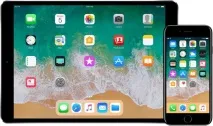
Сьогодні компанія Apple нарешті випустила першу публічну бета-версію iOS 11. На відміну від традиційних бета-версій, які доступні лише зареєстрованим розробникам, публічні збирання нових прошивок може встановити будь-який власник iPhone, iPad та iPod touch. Єдиною обов'язковою умовою для встановлення публічних бета-версій є участь у програмі бета-тестування програмного забезпечення Apple.
Всі дії ви виконуєте на свій страх та ризик. Адміністрація Newapples.ru не несе відповідальності за втрату важливої інформації та будь-яких інших даних, що зберігаються на вашому пристрої.
Які пристрої сумісні з iOS 11
Як уже зазначалося раніше, встановити iOS 11 можна не на всі моделі iPhone, iPad або iPod touch. Нижче наведено список всіх підтримуваних пристроїв:
iPhone
iPhone 7 iPhone 7 Plus iPhone 6s iPhone 6s Plus iPhone 6 iPhone 6 Plus iPhone SE iPhone 5s
iPad
iPad Pro 12,9 дюйми 2-го покоління iPad Pro 12,9 дюйми 1-го покоління iPad Pro 10,5 дюйми iPad Pro 9,7 дюйми iPad Air 2 iPad Air iPad 5-го покоління iPad mini 4 iPad mini 3 iPad mini 2
iPod
iPod touch 6-го покоління
Як встановити публічну бета-версію iOS 11 на iPhone, iPad та iPod touch
Незважаючи на велику кількість кроків, встановлення публічної бета-версії iOS 11 є досить простим процесом, який не забере багато часу.
0. Перед встановленням бета-версії iOS 11 рекомендується зробити резервну копію, що дозволить вам уникнути втрати важливих особистих даних, якщо щось піде не так!
1.Використовуючи браузер Safari, зайдіть зі свого пристрою на цю сторінку сайту Apple.
2. Якщо ви ще не зареєстровані там, натисніть кнопку «Зареєструватися», прийнявши Угоду про програму бета-тестування Apple.
4. Виберіть вкладку iOS.
5. Зареєструйте свій iPhone, iPad або iPod touch, щоб отримати публічну бета-версію iOS 11.
6. Завантажте профіль конфігурації, натиснувши кнопку «Завантажити профіль».
7. На сторінці встановлення профілю натисніть «Встановити» у верхньому правому куті.
8. Погодьтеся з усіма запропонованими умовами та ще раз натисніть «Встановити» у нижній частині сторінки.
9. Натисніть кнопку «Перезавантажити», щоб перезавантажити пристрій.
10. Після перезавантаження відкрийте меню «Установки» → «Основні» → «Оновлення програмного забезпечення». Ви побачите, що для вашого пристрою є оновлення*.
11. Натисніть кнопку «Завантажити та інсталювати».
12. Погодьтеся з Умовами використання. Після цього розпочнеться процес завантаження публічної бета-версії iOS 11.
13. Після завершення завантаження натисніть «Встановити зараз», щоб розпочати її встановлення.
14. Дочекайтеся закінчення установки, після чого можете приступати до використання тестового складання майбутньої операційної системи для iPhone, iPad та iPod touch.
* Якщо раніше ви вже встановлювали на свій пристрій будь-яке попереднє тестове складання, можливо, вам доведеться видалити старий профіль. Знайти його можна в меню «Параметри» → «Основні» → «Профілі».