Як встановити тему в Windows 10, Будні технічної підтримки
З новим великим оновленням Windows 10 додали можливість встановлювати безкоштовно теми з Магазину. За допомогою цієї функції можна легко налаштувати фон робочого столу, кольори та звуки системи. У статті розглянемо як встановити нову тему, як її змінити, видалити, тощо.
Як встановити нову тему робочого столу
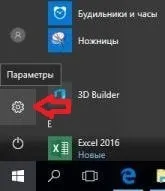
1. Відкрийте меню "Пуск" => Параметри.
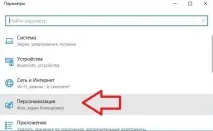
2. У вікні, що відкрилося, зайдіть в "Персоналізація".
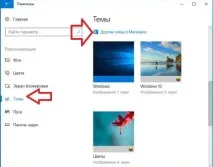
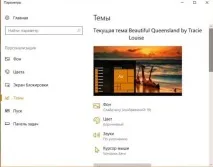
3. У лівій колонці виберіть "Теми", з правого боку ви зможете вибрати одну із встановлених тем або встановити нову з магазину, натиснувши лівою клавішею миші на "Інші теми в Магазині".
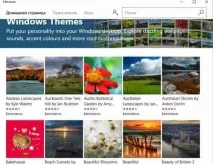
4. Відкриється вікно з безліччю різних тем, натисніть лівою клавішею миші на вподобану.
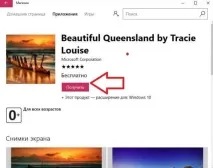
5. Відкриється опис цієї теми, в ньому ви побачите знімки екрана і якщо вирішите її встановити - натисніть лівою клавішою на "Отримати".
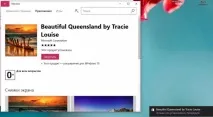
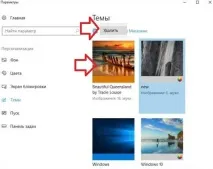
6. Після того, як тема буде завантажена і встановлена виберіть "Запустити".
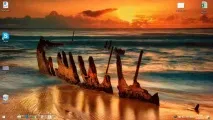
7. Тема з'явиться в списку встановлених, виберіть її, натиснувши на неї лівою клавішею миші. Комп'ютер змінює кольори всіх вікон, зображення робочого столу, звуки тощо.
Як налаштувати тему робочого столу
Теми включають кілька зображень робочого столу, набір звуків, набір курсорів миші, кольору. Всі ці елементи теми можна змінити, просто вибравши потрібний пункт з меню і налаштувавши все під себе.
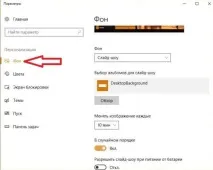
Виберіть з лівого боку "Фон", за промовчанням зображення показуються по черзі, у пункті "Фон" вибрано "Слайд-шоу". Ви можете обрати одне фото на постійній основі, змінивши "Фон" на "Фото" і вибравшинеобхідне комп'ютері. Також у цьому вікні можна змінити папку із зображеннями для показу слайд-шоу, виставити час показу одного зображення, за допомогою перемикача зробити показ у випадковому порядку, дозволити слайд-шоу при живленні від батареї і вибрати положення зображень.
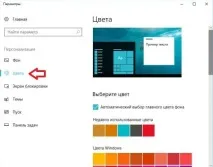
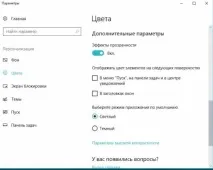
Вибравши в лівому меню "Колір" ви можете налаштувати кольори: для панелі завдань, меню "Пуск" та інших елементів інтерфейсу.
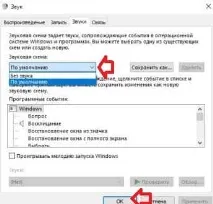
З лівого боку зайдіть у "Теми", виберіть "Звуки" та зможете змінити "Звукову схему", яка змінюється при виборі нової теми. Виберіть звукову схему, що вподобалася, або відключіть звуки, вибравши "Без звуку" в полі "Звукова схема" і натиснувши "ОК".
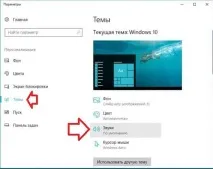
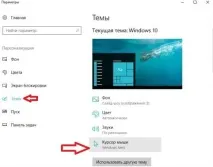
З лівого боку зайшовши в "Теми", ви зможете змінити налаштування курсору миші, вибравши пункт "Курсор миші".
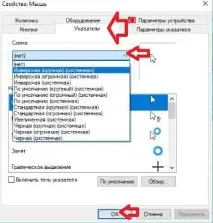
Перейдіть у вкладку "Покажчики" і в полі "Схема" виберіть ту, яка вам більше сподобається.
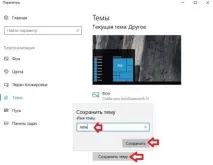
Якщо ви хоч щось змінили в налаштуваннях теми, її потрібно зберегти на майбутнє, для цього у лівій колонці виберіть "Теми" та у правій натисніть на "Зберегти тему". Напишіть нову назву для теми та натисніть "Зберегти".
Як видалити встановлену тему
Як зберегти тему та поділитися нею
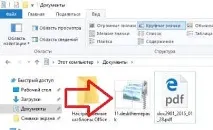
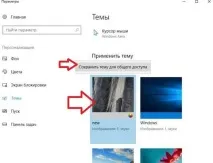
Щоб поділитися темою, яку ви налаштували і зараз використовуєте, зайдіть у меню "Пуск" => Параметри => Персоналізація => з лівого боку оберіть "Теми", у правій колонці знайдіть тему, якою ви хочете поділитися => натисніть на неї правою клавішею миші та оберіть "Зберегти тему для спільного доступу". Якщо ви натиснете на неактивну тему правою клавішею - ви можете її тільки видалити, тому спочатку потрібно вибрати її основний і тільки після цього, натиснувши на неї правою клавішею,зможете поділитись нею.
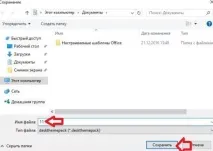
Надішліть збережений файл, тому з ким ви хочете поділитися темою, нехай він відкриє її подвійним клацанням лівої клавіші миші, після чого вона з'явиться у встановлених темах на комп'ютері.