Як встановити з’єднання TREX з ABAP-системою · SAP у нотатках
Якийсь час тому я описував послідовність дій, яку необхідно зробити для того, щоб налаштувати пошукову машину TREX для роботи з Talent Management та E-Recruiting. Цю замітку я хочу присвятити фундаментальному, якщо можна так висловитися, питанню. А саме: як встановити з'єднання TREX із ABAP-системою?
Вихідні дані : на одному application server-і розгорнуто системуSAP таTREX версії7.10.67.00
Завдання : встановити з'єднання між TREX та SAP-системою
Сам процес інсталяції TREX не є нічого особливого. На ньому я зупинятись не буду.
1. Запуск TREX після встановлення
Після успішної інсталяції TREX служба, відповідальна за роботу пошукової машини, за замовчуванням буде запущена. Також, запущена служба чи ні, можна подивитися, відкрившиSAP Management Console
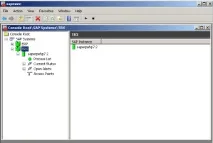
Щоб відкрити консоль адміністратора, відкрийте файлTREXAdmin.bat, який знаходиться наступним шляхом в операційній системі Windows: C:\usr\sap\
2. Внесення коригувань до конфігураційних файлів
Відкрийте конфігураційний файлTREXExtensions.ini, який знаходиться наступним шляхом в операційній системі Windows: C:\usr\sap\
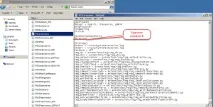
Збережіть зміни.
За детальною інформацією щодо цього параметра, звертайтесь до офіційної довідкової інформації: Activating Python Extensions
Відкрийте конфігураційний файлTREXPreprocessor.ini, який знаходиться наступним шляхом в операційній системіWindows: C:\usr\sap\
У секції[httpclient] додайте рядок:unescape_url=no
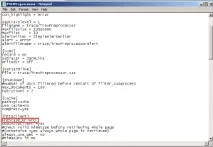
Якщо ви робите це, ви можете увімкнути міжнародну URL-адресу check and pass it on directly as transferred. Цей параметр дійсний для TREX 6.1, TREX 7.00 і TREX 7.10. Ви повинні запустити TREX proprocessor після зміни файлу INI.
Після того, як конфігураційні файли були змінені, перезапустіть TREX черезSAP Management Console.
3. Встановлення з'єднання з ABAP-системою
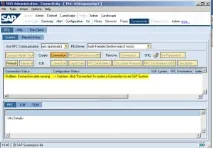
В адміністраторській консолі TREX відкрийте розділConnectivity
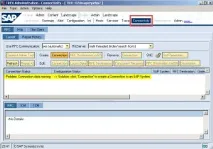
Створіть нове з'єднання із системою, для якої налаштовуєте пошук, натиснувши кнопку
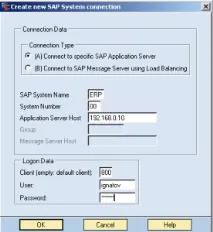
N.B. Зверніть увагу на те, що користувач, під яким ви налаштовуєте з'єднання, повинен, перш за все, бути створений у системі, для якої ви налаштовуєте з'єднання. А також йому має бути надано рольSAP_BC_TREX_ADMIN. За детальною інформацією звертайтеся до SAP Note # 766516 — Authorization object/role for TREX
Натисніть кнопку для створення RFC-з'єднання з ABAP-системою. У вікні, введіть найменування RFC-з'єднання, і натисніть на кнопкуSave
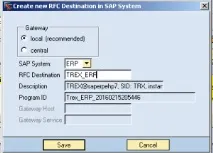
У разі успішного виконання операції з'явиться інформаційне вікно виду
Малюнок 9.
Закрийте це вікно і натисніть кнопку . В результаті зміниться статус з'єднання із системою
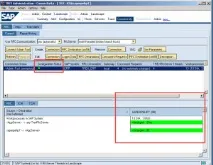
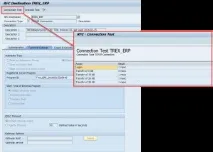
В ABAP-системі, з якою налаштовуєте з'єднання, запустіть транзакцію SM59, перевірте, чи налаштоване RFC-з'єднання:
- Є у списку з'єднаньу групі ABAP Connections
- Тест з'єднання проходить без помилок
4. Встановлення RFC-з'єднання з боку ABAP-системи
Запустіть в ABAP-системі звітESH_ADM_SET_TREX_DESTINATION, вказавши налагоджене раніше RFC-з'єднання
Малюнок 12.
В результаті одержуємо повідомлення виду:
That's all for today. Що робити далі ви знаєте.