Як за допомогою iSpring оформити текст із прокручуванням на слайді
Слайд може містити багато текстової інформації. Щоб блок тексту не займав весь слайд, його можна уявити у невеликому вікні з прокручуванням. Текст якісно відображатиметься як на комп'ютерах, так і на мобільних пристроях.
Підготовка слайду
Для цього візьмемо інформацію про Марс з відповідної сторінки Вікіпедії. Отже, спочатку створимо в PowerPoint нову презентацію або додамо слайд до вже існуючої. За замовчуванням колір фону – білий, але для слайду на космічну тематику змінимо фон на темно-сірий. Клацніть правою кнопкою миші по слайду та виберітьФормат фону.
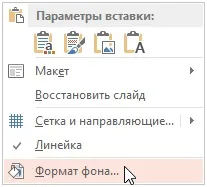
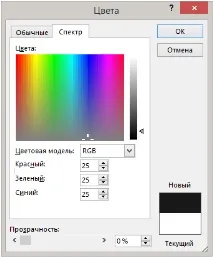
У вікні налаштування фону виберітьСуцільна заливка, потім клацніть на піктограму вибору кольору та на посиланняІнші кольори — задамо власний колір «космосу». Далі перейдіть у вкладкуСпектр і в параметрах Червоний, Зелений, Синій вкажіть 25. Вийде темно-сірий колір.
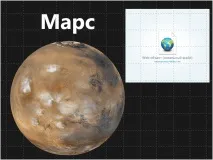
Тепер додамо на слайд зображення планети. У браузері відкрийте сторінку із зображенням Марса, потім клацніть правою кнопкою миші на зображенні та виберітьКопіювати зображення. Воно буде скопійовано до буфера обміну.
Знову повертаємось у PowerPoint і вставляємо зображення на слайд. Додаємо заголовок.

Тепер перейдемо до створення текстового блоку з прокручуванням. За допомогою iSpring додамо його як веб-об'єкт на слайд презентації.
Підготуємо HTML-документ для блоку з прокручуванням
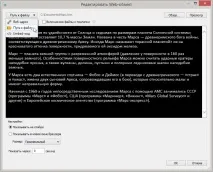
HTML-документ найпростіше підготувати у MS Word. Створіть новий документ і вставте текст. На вкладці Дизайн натиснітьКолір сторінки, виберіть Інші кольори та у вкладці Спектр вкажіть у параметрах Червоний, Зелений, Синійзначення 25.
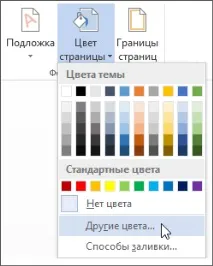
Текст потрібно зробити контрастним кольором, наприклад, білим.
Далі збережіть документ у форматі Веб-сторінка з фільтром. Для цього натисніть Файл → Зберегти як, введіть назву документа та виберіть тип файлуВеб-сторінка з фільтром. При збереженні документа зверніть увагу, що необхідно налаштувати кодуванняЮнікод (UTF-8).
У цьому форматі MS Word створить один HTML-файл, без додаткових файлів і папок.
Вставлення веб-об'єкта на слайд
Далі знову повертаємось у PowerPoint. На панелі інструментів iSpring натиснітьWeb (даний приклад виконаний у програмі iSpring Suite, але ви можете створити скрольований текстовий блок і за допомогою iSpring Pro або iSpring Presenter).