Як зайти в «БІОС» на ноутбуці
Часто у нових власників ноутбуків виникає таке питання: «Як зайти в "БІОС" на ноутбуці?» Подібна процедура у разі істотно відрізняється від звичайних системних блоків. В останньому випадку для цього при завантаженні ПК використовується клавіша Del. На ноутбуці можливі різні варіанти, які залежать не тільки від виробника, а від самої моделі. Тому при необхідності коригування налаштувань БІОС доводиться серйозно попітніти. Ускладнює ситуацію ще те, що з цією метою може використовуватися як одна клавіша, і їх комбінація. Найбільш складна ситуація із мобільними ПК компанії Samsung. Не завжди ними є розширена клавіатура. Тобто, набір функціональних клавіш у них може закінчуватися на F10, а для входу потрібно натиснути F12. У такому разі доводиться скористатися кнопкою перемикання розкладки клавіатури Fn. Про це добре знають просунуті користувачі. А у новачків із цим проблеми. Ще один важливий момент. Перед проведенням різних маніпуляцій у базових налаштуваннях рекомендується повністю переписати їх на папір у працездатному стані. При некоректних вставках може перестати ваш мобільний ПК завантажуватись (наприклад, при порожньому списку пристроїв для завантаження). У такому разі за допомогою записів можна буде легко і просто все повернути у вихідний стан та відновити працездатність девайсу.
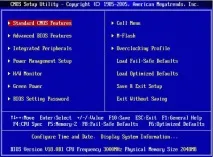
Що таке «БІОС»?
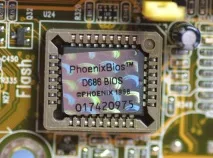
Перед тим, як зайти в «БІОС» на ноутбуці, розберемося з тим, що це таке і навіщо воно взагалі потрібне. Дослівно ця абревіатура перекладається як «базова система вводу/виводу». Фізично – це мікросхема з енергозалежною пам'яттю, яка встановлена на материнській платі. Для забезпечення їїпрацездатності потрібний акумулятор. У цій мікросхемі зберігається інформація, необхідна для тестування та завантаження ПК. При нормальній роботі ноутбука користувач у ці налаштування не заходить, та й сенсу в цьому немає. А ось при перевстановленні операційної системи чи несправності без «БІОСу» важко обійтися. Один із основних його розділів – це меню джерел завантаження (Boot Priority), в якому встановлюється їхній пріоритет. Тому при виконанні такої операції без входу до цього розділу просто не обійтись.
Основні розділи
Донедавна структура меню «БІОСа» складалася з безлічі пунктів. Звичайному користувачеві зрозуміти призначення кожного їх було проблематично. Та ще й виробники змінювали її на власний розсуд. Але зараз ситуація кардинально змінилася. Все стандартизувалося, і це спростило процес роботи в базових налаштуваннях. Тепер із завданням може впоратися навіть користувач-початківець. На даний момент склад більшості пунктів «БІОСу» наступний:
- MAIN - поточні дата та час, перелік підключених накопичувачів та їх характеристики.
- ADVANCED - розширені налаштування системи: PCI, CPU, SATA та інше. (Цей розділ рекомендується коригувати лише добре підготовленим користувачам, які впевнені в тому, що не зашкодять системі.)
- POWER - значення напруги та температури в даний момент.
- BOOT - встановлює порядок джерел завантаження, що використовується при перевстановленні операційних систем.
- SECURITY – паролі для доступу до «БІОСу» та інших ресурсів персонального комп'ютера. (Якщо ви встановили пароль тут, то краще записати його на паперовому носії. Часто заходити в базові налаштування немає потреби. Потім його можна забути. А коли виникне необхідність зайти в «БІОС», не вийде - пароляні. Скинути його на ноутбук значно складніше, ніж на стаціонарному системному блоці.)
- EXIT - варіанти виходу з базових налаштувань, при яких зміни можуть бути внесені в енергозалежну пам'ять, або не записані в неї. (Також тут є можливість повернути всі значення у вихідний стан.)
Розділ ADVANCED рекомендується торкатися лише досвідченим та добре підготовленим користувачам. Некоректне їх налаштування може призвести до повної непрацездатності комп'ютера. Аналогічна ситуація може виникнути, якщо усунути всі джерела завантаження в розділі BOOT. Це потрібно обов'язково пам'ятати та враховувати під час роботи з BIOS. Ще проблемний пункт – це розділ SECURITY. Після встановлення пароля краще не покладатися на пам'ять та записати його на паперовому носії. Коли наступного разу знадобиться увійти до BIOS, без нього практично це неможливо зробити. Інші розділи меню не настільки критичні, і з ними може працювати кожен, у тому числі недосвідчений користувач, який тільки починає своє знайомство з електронно-обчислювальною технікою.
Виробники
Відповідь на таке запитання, як зайти до «БІОС» на ноутбуці, залежить від виробника мікросхеми. Основні виробники подібної продукції на даний момент - це:
Зустріти комплектацію перелічених раніше виробників можна, переважно, на стаціонарних системних блоках. А ось виробники ноутбуків прагнуть оптимізувати керування мобільним комп'ютером. Як результат, кожен із виробників розробляє свій порядок входу до «БІОС» разом із меню. Причому в деяких випадках навіть для одного виробника, але на різних моделях ця процедура може істотно відрізнятися. У процесі завантаження з'являється перше вікно, в якому є інформація, що нас цікавить. Шукаємо на ньомутекст: Press… to Setup. Замість трьох точок може бути і Del, і F2, і F10 і т. д. Для цих цілей може не тільки будь-яка функціональна клавіша використовуватися, а і різні комбінації. У деяких випадках інформація, що нас цікавить, може ховатися за логотипом виробника пристрою. Ця опція встановлюється якраз у «БІОС». Щоб його прибрати, необхідно натиснути Esc. При цьому важливо пам'ятати один момент: зробити вхід можна лише при старті завантаження та тестування обладнання. При працюючій операційній системі зробити це неможливо.
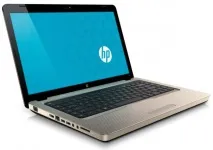
Спочатку розберемося з тим, як зайти в «БІОС» ноутбука HP. Донедавна ця компанія займала провідні позиції у даному сегменті електронно-обчислювальної техніки. Але зараз за кількістю продукції, що продається, її відтіснила на друге місце китайська Lenovo. А ось якість продукції даної торгової марки на порядок краща, ніж у основного конкурента. Відповіддю на те, як зайти в "БІОС" ноутбука HP, є функціональна клавіша F10. Саме вона на більшості пристроїв цього виробника використовується для цього. Тобто при старті завантаження натискаємо її та отримуємо доступ до «БІОСу». Але якщо потрібно просто змінити пріоритет порядку завантаження, то можна натиснути вже F9 в цей же момент. Відкриється меню зі списком доступних пристроїв. У ньому знаходимо девайс, що цікавить нас, і натискаємо «Введення». Для швидкого повернення в головне меню у пристроях цього виробника використовується Esc.

На наступному етапі розберемося з тим, як зайти в "БІОС" ноутбука Lenovo. Продукція цього виробника не настільки стандартизована, як у попереднього. Тому дати на нього однозначну відповідь досить складно. Для цього можуть використовуватися Del, F2 або F1. Для кожної конкретної моделі можна цюінформацію дізнатися в посібнику з експлуатації (якщо вона є), при старті завантаження або в інтернеті. У крайньому випадку, все можна визначити методом підбору на етапі тестування персонального комп'ютера. Але для кожної клавіш потрібно окреме завантаження. В іншому випадку буде важко отримати відповідь на те, як зайти в "БІОС" ноутбука Lenovo. Можна швидко натиснути кожну з них і отримати доступ до налаштувань, що нас цікавлять. Але сказати точно те, яка із них спрацювала, буде проблематично. Та й не забуваємо про те, що виконати цю операцію можна тільки при запуску або перезавантаженні ПК. Під час роботи потрапити сюди не можливо.
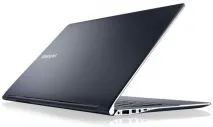
Найскладніше тим, у кого ноутбук Samsung. Зайти в "БІОС" тут можна трьома способами - це можуть бути клавіші F2, F4 або F12. Якщо з першими двома проблем не виникає – вони є на клавіатурі, то з останньої можуть бути проблеми. Не кожен мобільний комп'ютер оснащений повноцінною клавіатурою. Деякі з них (з метою мінімізації) йдуть із обрізаною. У такому разі є лише F1…F10. А ось останні дві з них – F11 та F12 – з'єднані з F9 та F10 відповідно. Все це значно ускладнює процес входження до «БІОС». На ноутбуці Samsung у такому виконанні потрібно натиснути не одну кнопку, а комбінацію. При цьому у повідомленні при старті завантаження є інформація тільки про одну з них - F12. Просунуті користувачі без проблем у такій ситуації повинні зорієнтуватися та натиснути другу для перемикання режиму введення. А ось для початківців відзначимо: щоб активувати F12 у цьому випадку, потрібно натиснути функціональну клавішу Fn і не відпускаючи її другу. Вона зазвичай розташовується в нижньому ряду клавіатури поряд з Win. Основне її призначення – це перемикати розкладки клавіатури. У віджатому її стані працюєодин варіант введення (його символи знаходяться у верхньому правому куті кожної клавіші), при натисканні – другий (правий кут або центр). Для зручності роботи користувача Fn і розкладка, що нею активується, мають однаковий колір (найчастіше це синій або червоний). Отже, підіб'ємо підсумки щодо того, як зайти в «БІОС» ноутбука Samsung на різних моделях. При включенні ноутбука та з'явленні екрана з повідомленнями натискаємо клавішу або їх комбінацію з урахуванням раніше викладених зауважень, яка вказана у відповідному повідомленні або в посібнику з експлуатації даного девайсу.
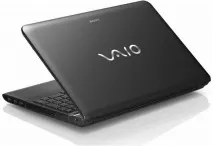
Не так і просто увійти в базові налаштування на пристроях японської компанії «Соні». Все залежить від того, наскільки новий у вас девайс. На старих моделях найчастіше зустрічається F2, але в нових – F3. Одна з них є відповіддю на те, як зайти до «БІОС» ноутбука Sony. В іншому порядок аналогічний. На етапі тестування системи натискаємо потрібну клавішу та входимо до налаштувань. Якщо невідомо те, яку клавішу потрібно використовувати, то вивчаємо документацію чи під час завантаження дивимося повідомлення: Press… to Setup. Між першим і третім словом і буде вказана клавіша, що нас цікавить. На деяких гаджетах на цьому етапі виводиться логотип компанії. Щоб його прибрати і побачити інформацію, що нас цікавить, натискаємо Esc. Якщо встигнемо її натиснути, то зайдемо до BIOS. В іншому випадку робимо перезавантаження системи і при появі логотипу виробника натискаємо клавішу для входу, яка була з'ясована.
А тепер з'ясуємо те, як зайти в "БІОС" ноутбука Acer. Даний виробник за замовчуванням встановлює опцію базових налаштувань, яка виводить логотип виробника. Це ускладнює завдання. Потрібно натиснути на Esc. Це прибере заставку. Потім потрібно встигнути помітити умови входу до БІОС.Найчастіше це або F2 (на нових пристроях), або Ctrl+Alt у поєднанні з Esc (старі моделі). Не завжди з першого разу виходить з'ясувати комбінацію та потім її натиснути. Якщо не встигли, нічого страшного не сталося. Здійснюємо перезавантаження. У разі появи логотипу виробника пристрою натискаємо клавішу або їх поєднання, з'ясовані раніше. Після цього мають зайти до «БІОСу» без проблем.
Документація
Вивчення документації – це ще спосіб, що дозволяє зайти до «БІОС». Windows 7 (і не лише) дозволяє працювати з електронними документами. Як правило, в комплекті з мобільним ПК йде компакт-диск. Крім драйверів, на ньому є і посібник з експлуатації. У ньому детально описано порядок експлуатації пристрою, у тому числі алгоритм входження в базові налаштування, які нас цікавлять, із зазначенням клавіші або їх комбінацій. Цю інформацію слід запам'ятати або краще записати на майбутнє. Потім перезавантажуємо девайс і при старті завантаження виконуємо необхідні дії, які раніше неодноразово викладено.

Цей спосіб найбільш універсальний. Він дозволяє як зайти в "БІОС" нетбука, так і ноутбука або стаціонарного системного блоку. Якщо не вдається з'ясувати порядок входу в дані налаштування всіма способами, викладеними раніше, а документація разом з компакт-диском загублена, можна зайти на офіційний сайт виробника пристрою і завантажити її електронну версію звідти. Відкривши її, можна без проблем зайти до «БІОСу». Windows 8, як і інші ОС, вимагає додаткової інсталяції для цієї мети такої програми, як Adobe Reader, наприклад. Її настановну версію можна завантажити з офіційного сайту розробника в інтернеті. Далі встановлюємо її. Тільки після цього викачуємо зі сторінки в глобальному павутинні документацію на мобільний ПКта відкриваємо. Знаходимо цікавий розділ і вивчаємо його. Найважливіші моменти найкраще роздрукувати чи записати на папері. Потім закриваємо все та перезавантажуємо ПК. На етапі тестування пристроїв виконуємо необхідні маніпуляції та заходимо до «БІОС».
В рамках цієї статті було описано те, як зайти в «БІОС» на ноутбуці на моделях найпопулярніших виробників. Нічого складного у цьому немає. З подібним завданням може навіть з легкістю впоратися користувач-початківець. Основна проблема – відсутність уніфікації. У кожного виробника свій порядок виконання цієї операції. Якщо вам вдалося це зробити один раз, то необхідно все детально записати і зберегти. У майбутньому ця інформація ще може стати в нагоді. Хоча й не настільки часто, а періодично доводиться згадувати і ламати голову над цією проблемою (особливо при перевстановленні операційної системи без цього просто ніяк не обійтися). Тому найкраще зробити саме так. Головне, потім її не втратити. Достатньо буде лише знайти цей запис – і можна буде отримати доступ до «БІОС».