Як замінити жорсткий диск на PS4
Причин заміни жорсткого диска може бути багато. Від банального бажання пограти у нові ігри, залишаючи старі, до поломки пристрою.

Алгоритм заміни HDD або SSD Sony PlayStation 4.
Як би там не було, вам потрібно буде вирішити три проблеми:
- Вибрати нове сховище ваших ігор.
- Зробити резервну копію.
- Встановити його в PS4.
- Оновити системне програмне забезпечення.
- Записати новий накопичувач старі дані.
Ще одним варіантом буде підключення зовнішнього USB-накопичувача. Розберемо все по порядку.
Вибір диска
Почнемо з технічних вимог. Диск для ноутбука, форм-фактор 2.5, інтерфейс SATA 6Gbit/s. Підходять як HDD (набагато дешевше за тієї ж ємності), так і SSD (істотно швидше). Як правило, вибирають розмір 1-2 TB, оскільки вони досить дешеві та дозволяють вмістити суттєвий обсяг ігор.
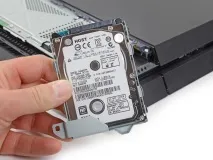
SSD, навпаки, підійде для гарного прискорення завантаження улюблених ігор, але обмежить їх. Крім того, деякі моделі SSD відносно недовговічні при частому перезаписі.
Резервна копія
Зберегти дані важливо для будь-якого користувача. Гравці, які терпляче пестували свого персонажа, особливо болісно ставляться до їхньої втрати. Тому цей розділ потребує особливої уваги. На відміну від попередньої версії, все буде складніше, але з нашою допомогою у вас вийде.
- Вам знадобиться флешка об'ємом від 2 ГБ.
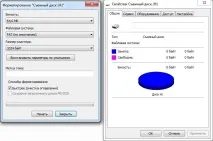
- Відформатуйте її на комп'ютері під FAT32 або переконайтеся, що саме ця файлова система. Перевірити під Windows можна через Мій Комп'ютер → відповідний диск → Властивості. На першій сторінці буде рядок: Файлова система. Якщо там написано:FAT32, то форматувати необов'язково. Перевірте лише, чи достатньо місця. А якщо ні, то скопіюйте все цінне з флешки і виконайте форматування. Мій Комп'ютер → відповідний диск → Форматувати…
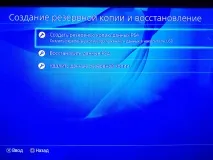
- Вставте її в USB-порт і виберіть у меню Sony PlayStation 4: Установки → Система → Створення резервної копії та відновлення.
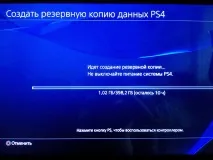
- Дочекайтеся закінчення процесу.
- Якщо у вас є призи, збережіть їх у Playstation Network. Виберіть Призи на екрані функцій, натисніть кнопку Options, Синхронізація із мережею PlayStation Network.
- Завантажте прошивку з сайту PlayStation 4. Зверніть увагу, що там можуть бути файли PS4UPDATE, що однаково називаються, але різного розміру! Потрібно брати той, що більше. Це повна версія прошивки, в той час як менш об'ємний лише оновлення!
- Ідіть за посиланням на веб-сайт оновлень.
- Виберіть внизу сторінки пункт Нове встановлення системного програмного забезпечення.
- Завантажте собі оновлення (
900 мегабайт).
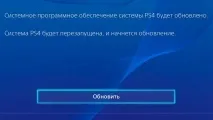
Важливі нюанси
Змінюємо жорсткий диск
Тепер ми готові встановлювати диск. Знадобиться хрестова викрутка. Почнемо:
- Вимкніть пристрій.
- Зніміть корпус ззаду або ліву панель на основі приставки. Що саме знімати залежить від конкретної моделі.
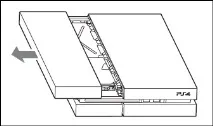
- Ви побачите гвинт із символом PS4. Викрутіть кронштейн, який він утримує.
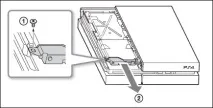
- Вийміть піддон із диском.
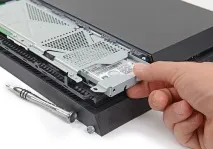
- Акуратно, не торкаючись гумових вставок, викрутіть гвинти, що закріплюють диск у піддоні. Їх може бутидо чотирьох. Іноді буває, що вінчестер ставиться в піддон без гвинтів, але це погано. Виховання під час перевезення чи перестановці ПС4 псуватиме приставку.
- Поставте диск і закріпіть гвинтами з пункту 4.
- Поставте піддон на місце.
- Поставте на місце кронштейн та закріпіть його гвинтом із символом приставки.
- Одягніть кришку або панель назад на пристрій.
Апаратну частину завершено!
Відновлення програмного забезпечення.
- Увімкніть пристрій.
- На екрані буде виведено повідомлення про те, що система в безпечному режимі, і запропонує вам вставити флешку з прошивкою.
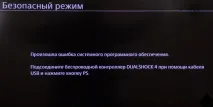
- Вставте флешку із прошивкою.
- Підтвердьте консолі її питання і чекайте на закінчення встановлення прошивки.
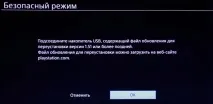
- Виберіть українську мову зі списку.
- Дайте відповідь системі на її питання.
- Перейдіть до Установки → Система → Створення резервної копії та відновлення. У деяких версіях прошивки може бути Установки → Керування збереженими програмами → Збережені дані в пам'яті системи.
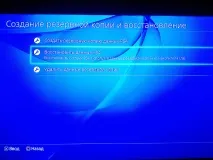
- Відновіть дані. Виконайте вказівки на екрані.