Як запустити безпечний режим у Windows 7
Безпечний режим або safe mode – особливий режим роботи комп'ютера, при якому використовується дуже обмежений набір драйверів та файлів, необхідних для запуску системи. У безпечному режимі можна знайти причини некоректної поведінки вашого ПК і усунути неполадки, які спричинили збій у роботі Windows. Safe mode має більш обмежений набір функцій, ніж повна версія операційної системи, оскільки в разі завантаження безпечного режиму задіяні лише базові драйвера. До того ж напевно користувачам, яким довелося потрапити в нього вперше, різатиме око незвичну низьку роздільну здатність монітора. Але не поспішайте засмучуватись, ви тут тільки для того, щоб виявити причину збою, усунути її та повернутися до нормального комфортного користування своїм комп'ютером.
Цей спосіб є найпростішим рішенням для більшості стандартних проблем
- Щоб увійти в безпечний режим Windows 7, спочатку комп'ютер потрібно перезавантажити або вимкнути. Зробити це найпростіше затиснувши кілька секунд кнопку «Power» (у разі якщо ПК перебуває у робочому стані). Якщо комп'ютер вимкнено, його, відповідно, необхідно включити з допомогою тієї ж кнопки.
- Відразу після перезавантаження, коли ініціалізація BIOS вже завершена, а заставка Windows 7 ще не з'явилася на екрані, потрібно затиснути F8. Враховуючи той факт, що зробити це не завжди виходить з першого разу, можна з самого початку перезавантаження, коли ви почуєте звуковий сигнал, натискати на клавішу F8 кожні півсекунди. Виробники деяких моделей ноутбуків вносять зміни до своїх моделей, і замість кнопки F8 в окремих випадках використовуються різні клавіші від F1 доF12.
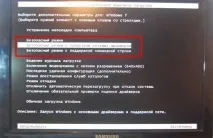
- Якщо все зроблено правильно, то ви повинні побачити перед собою меню з варіантами вибору найбільш відповідного варіанта завантаження. Миша в цьому випадку не становить ніякої практичної користі, тому вибирати доведеться лише за допомогою стрілок клавіатури. Нас цікавить запуск безпосередньо безпечного режиму, але знати, що являють собою інші варіанти, буде не зайвим. «Безпечний режим із завантаженням мережевих драйверів» практично аналогічний safe mode, єдина відмінність якого – у завантаженні мережевих драйверів, завдяки чому можна працювати в локальній мережі та в інтернеті. Але тут, зрозуміло, не варто забувати, що вхід в мережу в цьому режимі далекий від комфортного хоча б через вкрай низьку роздільну здатність екрана. «Безпечний режим з підтримкою командного рядка» - завантаження цього режиму дозволить взаємодіяти з системою за допомогою командного рядка. Звичний графічний інтерфейс відсутня.
- Вибравши за допомогою стрілок клавіатури безпечний режим за допомогою стрілок клавіатури, підтверджуєте свій вибір натисканням клавіші Enter. Якщо всі кроки були виконані правильно, ви повинні успішно здійснити вхід у safe mode, підтвердженням чого буде екран чорного кольору з написами «Безпечний режим» по кутах екрана.
На замітку: після натискання клавіші введення почнеться завантаження safe mode. Список найбільш важливих системних драйверів відображається на моніторі. Якщо при завантаженні конкретного файлу відбувається помилка – то обов'язково зверніть на нього особливу увагу, а найкраще запишіть його назву на аркушик паперу, цілком імовірно, що проблема пов'язана саме з ним.
Другий спосіб дещо складніший і підходить для більш просунутих користувачів
Для того, щоб запустити безпечнийрежим не доведеться багаторазово стукати по клавіші F8, але вхід до нього можливий тільки в тому випадку, якщо Windows 7 не містить критичних помилок і ви можете запустити повну версію операційної системи на своєму комп'ютері.
- Заходьте в панель швидкого доступу "Пуск" і натискаєте "Виконати". У вікні, що з'явиться, потрібно ввести команду msconfig і підтвердити свої дії натисканням на клавішу «Введення».
- Відкриється вікно «Конфігурація системи», в якому знаходите вкладку «Загальні», якщо вона не відкрилася відразу за умовчанням. Вибираєте пункт «Діагностичного запуску» та натискаєте «Застосувати».
- Перейшовши на вкладку під назвою Завантаження, необхідно поставити галочку навпроти пункту «Безпечне завантаження», вибрану точку залишити мінімальною. Тепер знайдіть у діалоговому вікні кнопку «Ok» і клацаєте по ній лівою кнопкою миші.
- Якщо все зроблено правильно, то на екрані з'явиться вікно із запитанням про необхідність перезавантаження. Погоджуєтеся, підтверджуєте свій вибір і комп'ютер має автоматично перезавантажитись.
- Якщо завантаження безпечного режиму пройшло успішно, перейдіть у вкладку «Завантаження», яку можна знайти в конфігурації операційної системи. Зайшовши до журналу завантаження, можна ознайомитися з докладними даними про завантаження системи (всі відомості зберігаються у вигляді текстового документа Ntblog). Усі драйвери, завантажені на даний момент часу, можна побачити у розділі інформації про комп'ютер. Розділ GUI дозволяє вимкнути екран вітання. Кожна зміна в незмінних параметрах завантажень може призвести до того, що запуск Windows 7 у звичайному режимі буде неможливим.
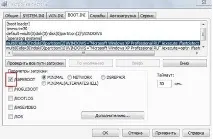
- Після того, як причини неполадок виявлені, а самі неполадки усунуті, потрібно не виходячи з безпечного режиму повернути все назад. Для цього заходьте ввищезгаданий msconfig та у розділі «Загальні» вибираєте пункт «Звичайний запуск». З вкладки "Завантаження" необхідно зняти галочку навпроти пункту "Безпечний режим". Тим самим ви «повідомите» операційну систему про те, що всі проблеми ліквідовані і можна проводити запуск Windows 7 у звичайному режимі.
Що робити, якщо комп'ютер завантажується в безпечному режимі?
Якщо ні з того ні з сього ваш ПК завантажується в безпечному режимі, то причина, швидше за все, у нещодавно встановленому устаткуванні, або у програмному забезпеченні, завантаженому з ненадійних джерел. У випадку із сумнівним програмним забезпеченням проблема легко вирішується за допомогою розділу «Установки та видалення програм», який знаходиться в «Панелі управління». Усі програми, встановлені останнім часом, потрібно видалити. У тому випадку, якщо в збої роботи операційної системи винне нещодавно встановлене обладнання або драйвери, що конфліктують з вашою ОС, то необхідно знову ж таки зайти в «Панель управління» і самостійно видалити саме пристрій, або, відповідно, його драйвера. Якщо після видалення сумнівного пристрою або драйверів Windows нормально завантажується, то неполадка була безпосередньо пов'язана з конфліктом апаратного типу. Якщо ж і після проведення всіх перерахованих маніпуляцій проблему не вирішено, можливо має місце пошкодження реєстру. У такому разі вас врятує лише повторне встановлення операційної системи.