Як завантажити фото в прайс-лист
Розглянемо прайс-лист без фотографій.
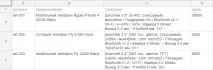
Щоб у ваших товарів з'явилися картинки, необхідно:
Створити окремий стовпець для фотографій.
Вставити в стовпець навпроти кожного товару пряме посилання на картинку з вашого сайту або будь-якого іншого інтернет-ресурсу.
Як зробити пряме посилання на картинку
Перед розміщенням ваших фотографій, переконайтеся, що використовуваний вами фотохостинг надає прямі посилання на фотографії, інакше ми не зможемо їх вивантажити. Такі сервіси як Яндекс.диск та Google диск, а також більшість хмарних сховищ не надають прямі посилання на свої файли, у тому числі на фотографії.
Ви також можете розміщувати кілька фотографій для одного товару, розділивши посилання комою «,».
Спосіб 2. Додавання фотографій до вже завантажених товарів зі списку
При додаванні фотографій вручну не забувайте вказувати артикул товару у прайс-листі. Для кожного товару необхідно вказати свій унікальний артикул та зв'язатися з нашою службою технічної підтримки. Це потрібно для того, щоб фахівці могли виконати необхідні налаштування та ваші фотографії не загубилися під час оновлення прайліста.
Перейдіть на сторінку з товарами із прайс-листа.
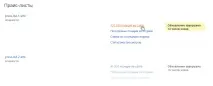
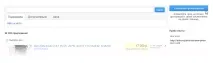
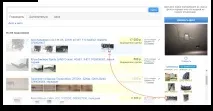
Відобразиться вікно вибору фотографії.
Якщо потрібна фотографія не відображається у списку нижче, натисніть кнопку «Додати фото».
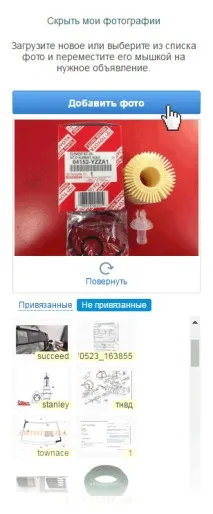
Спосіб 3. Додавання фотографій до вже завантажених товарів на сторінці товару
Зайдіть на сторінку товару, до якого ви бажаєте додати фотографію. Під бічним меню натисніть «Додати фотографії».