Як збільшити місце на диску С
Повернутись до списку статей
Часто трапляється так, що на якомусь жорсткому диску закінчується місце, а на іншому його ще достатньо. Зазвичай закінчується місце диску З, т.к. під нього спочатку при встановленні ОС виділяється найменше пам'яті. То який вихід є в даній ситуації?
Розглянемо два абсолютно безпечні способи.
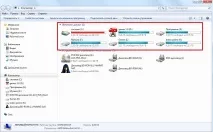
Спосіб №1
Спосіб №2
Якщо ж ви досі «сидите» на XP або ще гірше на Vista, то в такому випадку вам потрібні спеціальні програми. Особисто я раджу – Acronis Disk Director чи Partition Magic.
Тепер давайте пройдемося по кожному способу докладніше.
У першому випадку порядок дії такий:
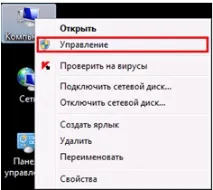
Клацаємо ПКМ (права кнопка миші) по іконці Комп'ютер на робочому столі, переходимо в контекстному меню в Управління. Відкривається вікно, знаходимо та запускаємо утиліту – Управління дисками.
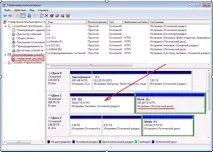
Далі припустимо найпоширеніший випадок, коли «розширюватимемо» диск С рахунок диска D. Для цього знаходимо у вікні диск D, клацаємо ПКМ і вибираємо – Стиснути том. Відкриється вікно, де потрібно буде вказати розмір пам'яті, який хочемо перенести на системний диск. Вбиваємо його в пункті - Розмір простору, що стискається (МБ).
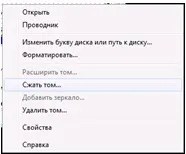
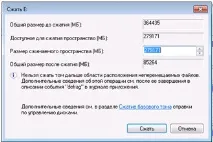
Після цього на нашому вінчестері з'явиться вільна область пам'яті, яку ми можемо перекинути на будь-який інший диск, у нашому випадку диск С. Для цього натискаємо ПКМ на ньому і вибираємо - Розширити том. Відкриється Майстер розширення тому. У його вікні вибираємо розширюваний том (диск) і кількість місця, що додається, тиснемо далі і вуа ля - після невеликого очікування отримуємо диск С зі збільшеним обсягом пам'яті. Ну і після таких маніпуляцій із жорстким дискомобов'язково перезавантажуємо комп'ютер.
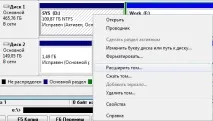
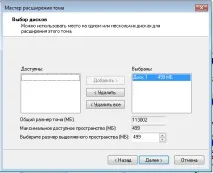
Другий спосіб не повинен вас лякати, насправді він ще простіше. Єдине вам спочатку потрібно завантажити та встановити до себе на комп'ютер програму Acronis Disk Director. Раджу саме її, оскільки вона має великий функціонал, дозволяє робити резервні копії ОС та жорстких дисків та багато інших операцій з дисками. Але про це якось потім. А поки що нас цікавить збільшення диска З рахунок диска D.
Після встановлення, запускаємо програму, відкривається досить зрозумілий інтерфейс програми, де відображаються всі диски нашого ПК. Для збільшення диска С, клацаємо по ньому та вибираємо в "Операціях" - Змінити розмір тома. Після цього в новому вікні ставимо галочки навпроти пунктів - Додати незайняте місце до того і взяти вільний простір у інших дисків. У вікна з відсотками вибираємо скільки місця хочемо запозичити в інших дисків. Після всіх змін тиснемо - ОК. Після цього, як і в першому випадку, система попросить перезавантажитися, щоб зміни набули чинності.
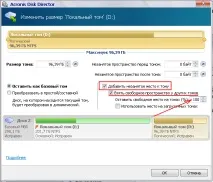
В обох випадках ви отримаєте однаковий результат і більше не турбуватиметеся про брак місця на дисках.