Як змінити ім’я комп’ютера в Windows 10, Будні технічної підтримки
Ми розглянемо кілька способів зміни імені комп'ютера: за допомогою властивостей системи, параметрах або за допомогою командного рядка. Ім'я комп'ютера не може складатися з одних цифр, містити пробіли, також не можна використовувати символи: `
@ # $% ^ & () = + [] <> ; : ' ". <> /? Ім'я комп'ютера може бути з цифр від 0 до 9, всіх букв алфавіту, і стримати дефіс.
Змінити ім'я комп'ютера в параметрах.
Перший спосіб змінити ім'я комп'ютера - це скористатися параметрами Windows 10.
1. Заходимо в меню "Пуск" та відкриваємо "Параметри";
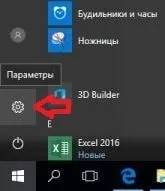
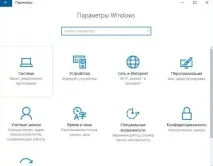
2. Заходимо до "Системи";
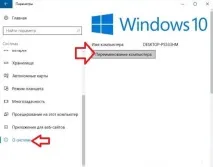
3. У лівій колонці вибираємо "Про систему", у правій - "Перейменування комп'ютера";
4. Введіть нове ім'я для комп'ютера та натисніть "Далі";
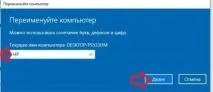
5. Якщо натиснути "Перезавантажити зараз", всі відкриті файли та програми будуть автоматично закриті і комп'ютер перезавантажиться. Якщо потрібно зберегти якісь дані - краще натисніть "Перезавантажити пізніше", збережіть все, після чого перезавантажте комп'ютер.

Після перезавантаження ім'я комп'ютера буде змінено на задане у четвертому пункті.
Змінити ім'я комп'ютера у властивостях системи.
Другий спосіб зміни імені комп'ютера в Windows 10:
1. НатиснітьWin+R

Введітьcontrol system і натисніть "ОК" (в "Систему" можна увійти ще через панель керування).

2. З правого боку натисніть "Змінити параметри";
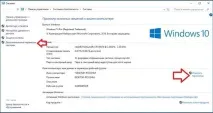
3. У вкладці "Ім'я комп'ютера" натисніть "Змінити";
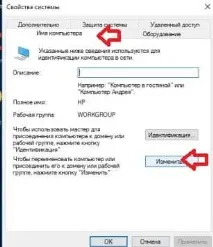
4. У полі "Ім'я комп'ютера" напишіть нове ім'я танатисніть "ОК";
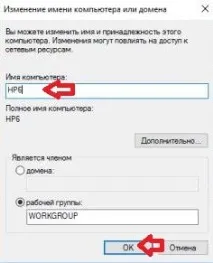
5. Вам повідомить про необхідність перезавантаження комп'ютера, щоб зміни набули чинності, натисніть "ОК";

6. Натисніть "Закрити";
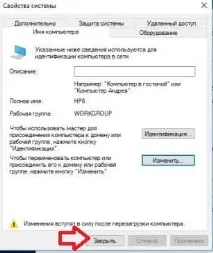
7. Якщо натиснути "Перезавантажити зараз", всі відкриті файли та програми будуть автоматично закриті і комп'ютер перезавантажиться. Якщо потрібно зберегти якісь дані - краще натисніть "Перезавантажити пізніше", збережіть все, після чого перезавантажте комп'ютер.
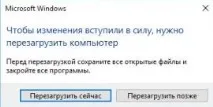
Після перезавантаження ім'я комп'ютера буде змінено на задане у четвертому пункті.
Змінити ім'я комп'ютера в командному рядку.
Третій спосіб зміни імені комп'ютера у Windows 10:
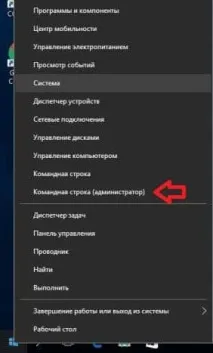
1. Відкриваємо командний рядок від імені адміністратора: один із способів - натиснути на меню "Пуск" правою клавішею миші і вибрати з меню "Командний рядок (Адміністратор)";
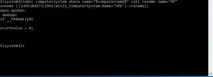
2. Введітьwmic computersystem where name="%computername%" call rename name="нове ім'я" і натисніть Enter. Тільки замістьнове ім'я - напишіть ім'я, яким хочете назвати комп'ютер. Наприклад, ми хочемо назвати комп'ютерHP -в командному рядку пишемоwmic computersystem where name="%computername%" call rename name="HP" і натискаємо Enter;