Як змінити колір волосся у фотошопі

Сьогодні я хочу розповісти, як змінити колір волосся у фотошопі.
Так само, як і інші прийому ретуші, колір волосся можна змінювати різними способами. Я покажу спосіб зі швидкою маскою. Він зручний тим, що легко виробляється і так само легко дозволяє виправити огріхи не точного виділення.
Відкриваємо фото у програмі ФШ, у якому хочемо змінити колір волосся.
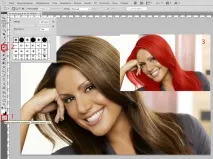
1.Входимо в режим "швидка маска"
2. Вибираємо круглу, м'яку кисть відповідного діаметра.
3. Акуратно зафарбовуємо область волосся, у якій хочемо змінити колір. Якщо десь помилилися-не страшно. Ми це потім виправимо.

4. Виходимо з режиму "швидка маска" та отримуємо виділену область. Натискаємо CTRL + SHIFT + I, щоб отримати виділення волосся.
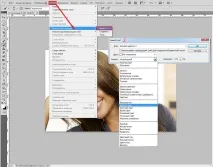
5. Йдемо в ШАРИ — НОВИЙ ШАР ЗАЛИВКА — КОЛІР (1)
6.У віконці, що відкрилося, вибираємо режим накладання "м'яке світло"
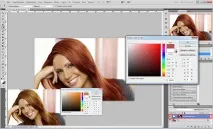
7. Відкривається вікно з палітрою кольорів, де підбираємо потрібний колір. Зверніть увагу, що шар-заливка, що створився, має чорну (приховує маску). Т.о. Всі фото у нас заливаються обраним кольором, але маска це приховує. Відкритим (проявленим) залишається лише наше виділення (волосся). Якщо видієння було не точним, то можна все поправити. Але уважно перевірте, щоб ви знаходилися саме на масці шару. Інакше нічого не вийде.
Якщо ви хочете приховати залитий колір, то працюємо ЧОРНИМ пензликом. Якщо навпаки виявити, то БІЛИЙ.
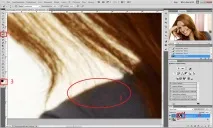
8. У мене колір трохи заліз на плече дівчини. Перевіряю, що перебуваю на масці шару (1), вибираю кисть (2), витираю зайвий колір (3)
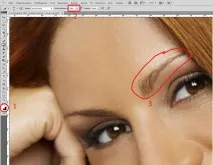
9. Якщо ви хочете підфарбувати брови, то білим пензликом (1), але з дуже невеликою непрозорістю (2), проходимося по бровах, злегка виявляючиколір заливки (3).

Сьогодні ми дізналися, як змінити колір волосся у фотошопі.
Нагадаю етапи роботи:
- У режимі швидкої маски робимо виділення, потім його інвертуємо
-Створюємо шар заливку і вибираємо колір
— за допомогою пензля чорного та білого кольорів коригуємо виділення.
На сьогодні все. До зустрічі у наступних уроках.
Якщо Ви хочете бути в курсі новин на сайті, підпишіться на оновлення.