Як змінити розмір картинки у фотошопі - Ячайник - сайт для справжніх чайників
Частина зображення ліворуч не має ніякої смислової інформації і її можна видалити, тим самим змінити розміри фотографії.
Вибираємо інструмент Crop (C) та обрізаємо частину зображення. Щоб це зробити, уявіть собі прямокутник, в якому повинна розміщуватися ваша фотографія, вірніше її потрібна вам частина. Встановіть курсор у верхній лівий кут цього прямокутника, натисніть праву кнопку миші і тягніть курсор у нижній правий кут.
Зображення, що видаляється після обрізки, покрилося сірою пеленою. Тиснемо введення і спостерігаємо: зайві частини зображення віддалилися.
Подивимося, які розміри придбало наше зображення: Image – Image size…
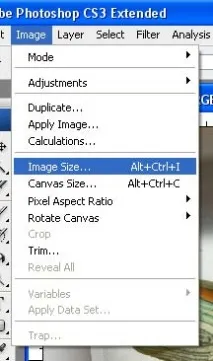
Відкриється наступне діалогове вікно:
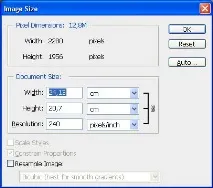
Судячи з цієї табличці - "вага" нашої фотографії 12,8 Мб, ширина і висота в пікселях 2280 і 1959 відповідно, а лінійні розміри в звичних нам одиницях виміру 24,13 на 20,7 см.
Таке зображення в інтернет довго завантажуватиметься, та й роздруковуватиме фото 24 на 20 см, я думаю, навряд чи хтось буде. Продовжуємо змінювати розміри фотографії.
Перше що робимо – це знімаємо галочку проти Resample Image. Завдяки чому ми зможемо змінити лінійні розміри фото, не змінюючи його розміри в пікселях та не втрачаючи якість. Якщо ж ви поставити галочку навпроти Resample Image, то зменшивши або збільшивши лінійні розміри фото змінюються розміри і в пікселях. Фотошоп автоматично додаватиме або видалятиме пікселі з фотографії, що неминуче вплине на якість фото.
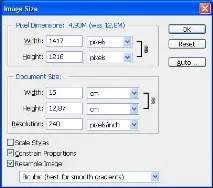
Для прикладу я поставила галочку проти Resample Image і зменшила розмір ширини фото до 15 см. Зверніть увагу, що зменшилися розміри в пікселях.
А таким чином виглядає фото після зменшення:
А якщо тепер миВирішимо збільшити фото до початкових розмірів таким же способом, фотографія втратить чіткість. А якщо зробити ці дії кілька разів, то розмиття вийде ще більше. Щоб цього не сталося і щоб фотографія не втрачала якість, знімаємо галочку на Resample Image і безболісно змінюємо розміри фотографії.
Давайте зробимо фото 10х15 див.
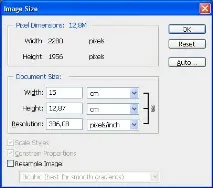
Виставляйте ширину або висоту із заданого розміру, головне щоб другий був у запасі. Що це означає?
Подивіться на фото вище. Ми встановили розмір ширини 15 см, висота встановилася автоматично і склала 12,87 см, відповідно у нас вийшов запас 2,87 см.
А ось якщо ми встановимо висоту 10 см.
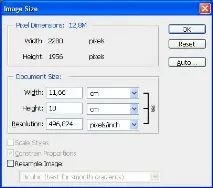
Ширина визначилася автоматично як 11,66 см. відповідно до 15 см не вистачає майже 3,5 см. цю ділянку треба або домальовувати, що не так просто або друкувати з полями. Жоден із варіантів нам не підходить. Тому змінюючи лінійні розміри за першим варіантом.
Але позбавлення 2,87 см так само треба прибрати. Для цього відкриваємо Image – Canvas Size…
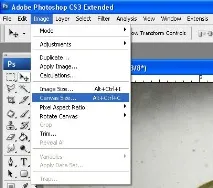
Відкриється діалогове вікно:
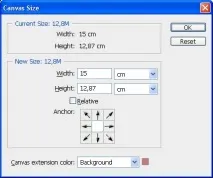
Значення ширини нам підходить і дорівнює 15 см, тоді як значення висоти необхідно зменшити до 10 см.
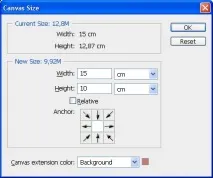
Встановивши значення 10 см, зверніть увагу, що стрілочки верху і низу змінили свій напрямок і спрямовані всередину. Це означає, що фото обріжеться однаково згори і знизу. Дивлячись на нашу картинку зображення знизу не дуже хочеться обрізати, там дно акваріума та черепашки, а ось зверху немає нічого цікавого. Тому доцільніше обрізати зображення зверху.
Для цього клацніть по нижньому центральному квадрату. Білий центральний квадрат переміститися вниз і з ним стрілки.
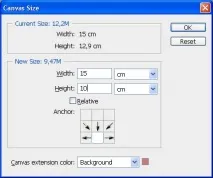
Тиснемо Ок. програма запитає:"Ви дійсно хочете обрізати зображення?".
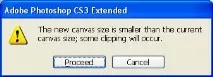
Погоджуємось і тиснемо Proceed.
Готово. Наше фото обрізане
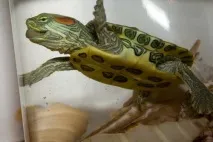
Ми бачимо, що вийшло не дуже гарно. Частина черепашки обрізана. Тому змінюватимемо розмір у два етапи. Частково обрізавши його знизу та зверху способом описаним вище.
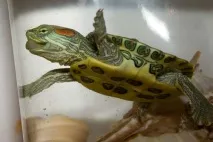
Ще раз відкриваємо Image – Image size… і бачимо:
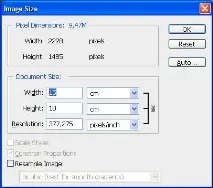
Розміри в пікселях практично не змінилися, лінійні розміри зменшилися до 10 на 15 см і "вага" фото зменшилася до 9,47 Мб.
Фотографія готова до друку.
Припустимо, що це фото ми хочемо переслати через інтернет. У такому разі розмір у 2000 пікселів буде завеликим.
Ставимо галочку проти Resample Image і виставляємо розміри ширини, наприклад, 800 пікселів.
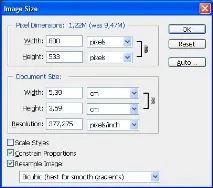
Подивіться на верхній рядок у вікні. Після того, як ми змінили ширину до 800 пікселів, розмір зменшився до 1,22 мб, що практично у 8 разів менше від початкового. Для фотографії, яка буде розміщена в інтернеті, це дуже добре.
У цьому діалоговому вікні ми звернемо увагу ще на один параметр - компресію - нижнє віконце. Після натискання на стрілку висвітиться список з усіма варіантами компресії фотографії.
Стандартний Bicubic, Bicubic Smoother і Bicubic Sharper – найчастіше використовуються. Другий оптимізований для масштабування зі збільшенням, третій – зі зменшенням та максимально зберігає деталі. Якщо його результат призводить до надмірної контрастності, рекомендую стандартний Bicubic.
Відповідно, якщо ми зменшуємо зображення, вибираємо спосіб компресії Bicubic Sharper. І тиснемо бл.
Зберігаємо наше фото: file – save as. Краще зберегти під іншим ім'ям, якщо вам знадобиться вихідне фото.