Як зробити дефрагментацію жорсткого диска у Windows
З кожним роком чомусь дедалі більше зустрічається такий парадокс, як «реальний бойкот» і «тотальний ігнор» дефрагментації. З якихось причин користувачі ПК дуже не хочуть її робити, а якщо раптом і зроблять, то це станеться або коли комп'ютер зовсім перестав працювати, або під страхом страти через удушення мишкою від сисадміна (це на робочому комп'ютері). Багато хто думає, що це псує жорсткий диск, і взагалі займає занадто багато часу, який розумніше витратити на щось інше. Насправді це зовсім не так. Чи потрібна дефрагментація диска? Дефрагментація є дуже важливою для прискорення роботи комп'ютера. А якщо у вас немає зайвого часу для оптимізації роботи ПК, то просто скористайтеся не вбудованою програмою для дефрагментації, а скачайте сторонню утиліту, швидкість роботи якої в рази швидше. Втім, про все це докладніше ви можете прочитати в цій статті.
Дефрагментація диска у Windows xp
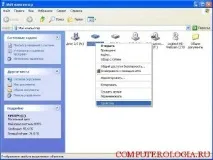
Як зробити дефрагментацію жорсткого диска в Windows XP правильно? Давайте розумітися. Що стосується того, якими програмами користуватися для дефрагментації, то тут справа смаку. У Windows XP можна обійтися стандартною утилітою. Спочатку потрібно знати, що для ефективного дефрагментування нам знадобиться близько 15% вільного місця на локальному жорсткому диску. Отже, заходимо в «Мій комп'ютер «, потім нам потрібно вибрати той диск, з яким працюватимемо і за допомогою правої кнопки миші натиснути на «Властивості «.
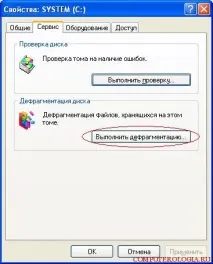
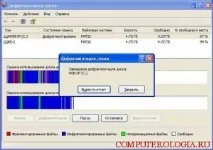
Далі заходимо у вкладку «Сервіс » і сміливо тиснемо на кнопку «Виконати дефрагментацію «.
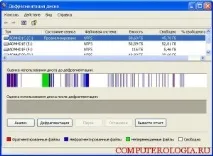
У наступному вікні ми побачимо процес дефрагментації. Цей процес може зайняти реально багато часу та нічогоцікавого в його спогляданні немає – там переміщатимуться кольорові смужки. Тому набираємось терпіння і щасливо очікуємо на закінчення процесу.
Дефрагментація диска у Windows 7 та Windows Vista
Якщо ви хочете зробити дефрагментацію будь-якого диска, відмінного від диска "С", то в Windows 7 її можна не робити зовсім! Виявляється, що коли ви не працюєте на комп'ютері, і йому відповідно нічого робити, Windows 7 не ледарює і сам робить дефрагментацію жорстких дисків. Напевно, саме з цього вбудована програма для дефрагментації така «куця» і прироблена швидше за все на той випадок, якщо вам захочеться самостійно запустити процес.
Для того, щоб швидко дефрагментувати диск "С", краще скористатися сторонньою утилітою "O Defrag Free Edition", яку можна завантажити з офіційного сайту тут. Встановлення програми не вимагатиме жодних додаткових навичок, і тому на ній ми зупинятися не будемо. Після того, як установка завершиться, у вікні, що з'явилося, сміливо знімаємо всі галочки.
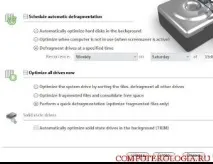
Далі натискаємо кнопку «Settings » і потрапляємо на сторінку налаштувань.
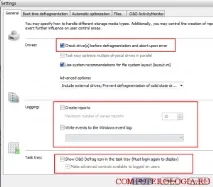
Тепер нам потрібно поставити галочку «Check drive(s) before defragmentation and abort upon error » і зняти її з «Create reports » та «Write events to the Windows event log «. А якщо ви не хочете, щоб програма постійно стирчала в треї, то приберіть галку з "Show O & Defrag icon in the task tray". А далі все просто. Нам потрібно виділити диск, який потрібно перевірити (у нашому випадку це диск «С»).
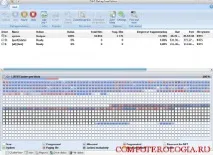
Після вибору диска натискаємо кнопку «Start» і чекаємо закінчення процесу.
Дефрагментація диска у Windows 8
Деякі програми у Windows 8 розробникивирішили назвати не так, як у попередніх версіях. І якщо ви щось сильно шукаєте і не можете знайти, то знайте – назва швидше за все звучить інакше. Щоб зробити дефрагментацію диска, необхідно натиснутиWin+Q й у рядку пошуку пишемо «Оптимізація дисків «.
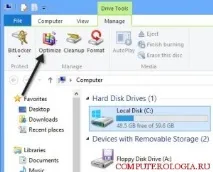
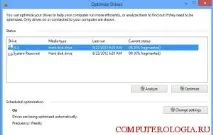
У Windows 8 щотижня автоматично запускається процес оптимізації дисків. Для дефрагментації вручну вибираємо потрібний диск і натискаємо на кнопку «Оптимізувати «, і чекаємо на завершення процесу.
Також, якщо ви хочете змінити періодичність або взагалі відключити дефрагментацію, ви можете натиснути кнопку «Змінити параметри » і налаштувати режим оптимізації, як вам заманеться.
Ну ось і все, складнощів із дефрагментацією дисків ніяких немає. Головне не забувати, що перед виконанням процесу бажано відчистити диск від непотрібних файлів, також краще дати спокій комп'ютеру на час дефрагментації дисків. Безглуздо робити дефрагментацію наSSD, USB, SD - накопичувачах, адже на цих пристроях немає механічних елементів.