Як зробити діаграму в Екселі побудувати та редагувати
Подання даних у наочній формі діаграм дозволяє швидко оцінити та проаналізувати їх. Як побудувати діаграму у Excel? Покрокова послідовність дій буде показана на основі таблиці, що наводиться нижче, що показує помісячні доходи і податки умовної фізичної особи, та їх співвідношення у відсотках.
Створення діаграм
1. Перш за все, необхідно виділити ділянку таблиці, на основі даних якої потрібно побудувати діаграму ексель. У наведеному прикладі виділено всі дані - доходи, податки та відсотки.
2. Перейти на вкладку «Вставка» та у розділі «Діаграми» клацнути бажаний вид.
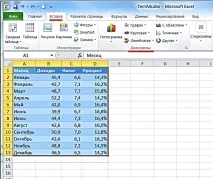
3. Як бачимо, у розділі «Діаграми» користувачеві на вибір пропонуються різні види діаграм. Іконка поруч із назвою візуально пояснює, як відображатиметься діаграма вибраного вигляду. Якщо клацнути будь-який з них, то у списку, що випадає, користувачеві пропонуються підвиди.
Якщо користувачеві потрібен перший із запропонованих варіантів – гістограма, то замість виконання пп. 2 і 3, він може натиснути клавіші Alt+F1.
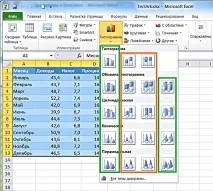
4. При уважному погляді підвиди можна побачити, що це ставляться до одному з двох варіантів. Вони відрізняються суцільною (у зеленому прямокутнику), або частковою (помаранчевою) забарвленням елементів діаграми. Наступні два скріншоти, що відповідають «зеленому» та «помаранчевому» вибору, наочно демонструють різницю.
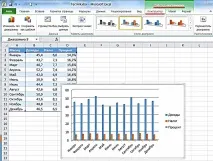
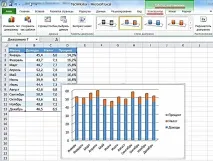
Як видно, у першому випадку дані, що відображаються, вибудовуються трьома (доходи, податки, відсоток) стовпчиками. Другий варіант відображає їх у вигляді зафарбованих частин одного стовпчика.
В обох випадках значення відсотка майже не видно. Це з тим, що у діаграмах відображається абсолютне йогозначення (тобто не 14,3%, а 0,143). На тлі великих значень така мала кількість ледве видно.
Щоб зробити діаграму в екселе даних одного типу, слід у межах першого кроку виділити саме їх. На наступному скріншоті представлено діаграму для значень відсотків, яких практично не було видно на попередніх.
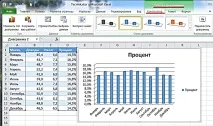
Редагування діаграм
Закінчивши побудову діаграм, їх можна змінити будь-якої миті. Одночасно з діаграмою, що з'явилася автоматично виникає група вкладок із загальною назвою «Робота з діаграмами», і відбувається перехід на першу з них - «Конструктор». Інструменти нових вкладок відкривають широкі можливості для редагування діаграм.
Вкладка «Конструктор»
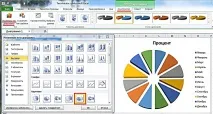
Для відображення значень відсотків часто використовується кругова діаграма ексель. Щоб побудувати кругову діаграму, зберігши колишні дані, потрібно клацнути перший зліва інструмент лінійки - "Змінити тип діаграми", і вибрати бажаний підвид рядка "Кругова".
На наступному скріншоті показаний результат активації інструмента «Рядок/Стовпець», що робить взаємну заміну даних на осях X і Y. Як видно, однотонна гістограма попереднього скріншота отримала кольори і стала набагато привабливішою.
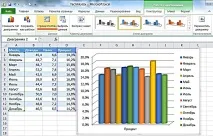
У розділі "Стилі діаграм" вкладки "Конструктор" можна змінювати стиль діаграм. Після відкриття списку цього розділу користувачу стає доступним вибір одного з 40 пропонованих варіацій стилів. Без відкриття цього списку доступно лише 4 стилі.
Дуже цінний останній інструмент - "Перемістити діаграму". З його допомогою діаграму можна перенести на окремий повноекранний лист.
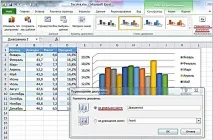
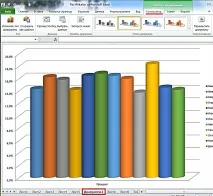
Як видно, лист з діаграмою додається до листів, що існували.
Якщокористувач має працювати з побудови безлічі інших діаграм на основі створеної і відредагованої, то він може зберегти її для подальшого використання в якості шаблону. Для цього достатньо виділити діаграму, натиснути інструмент «Зберегти як шаблон», ввести назву та натиснути «Зберегти». Після цього шаблон буде доступний у папці «Шаблони».
Вкладки «Макет» та «Формат»
Інструменти вкладок «Макет» та «Формат» в основному належать до зовнішнього оформлення діаграми.
Щоб додати назву, слід клацнути «Назва діаграми», вибрати один з двох варіантів розміщення, ввести ім'я в рядку формул, і натиснути Enter.
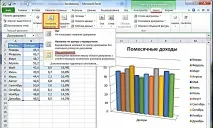
При необхідності аналогічно додаються назви на осі діаграми X та Y.
Інструмент «Легенда» керує відображенням та положенням пояснюючого тексту. У цьому випадку це назви місяців. Їх можна видалити або перемістити вліво, вгору або вниз.
Набагато більш уживаним є інструмент «Підписи даних», що дозволяє додати на них числові значення.
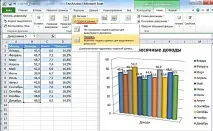
Якщо при побудові діаграми було обрано об'ємний варіант, то на вкладці «Макет» буде активний інструмент «Поворот об'ємної фігури». З його допомогою можна міняти кут спостереження діаграми.
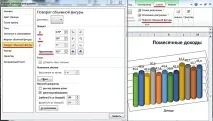
Інструмент "Заливка фігури" вкладки "Формат" дозволяє залити будь-яким кольором, малюнком, градієнтом або текстурою фон діаграми (як показано на скріншоті) або будь-який з її елементів (у цьому випадку - стовпчиків).
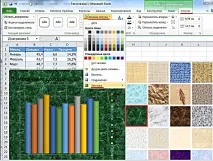
Для заливки відповідного елемента він має бути попередньо виділений.
Додавання нових даних
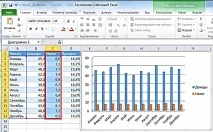
Після створення діаграми для одного ряду даних у деяких випадках необхідно додати на діаграму нові дані. Для цього спочатку потрібнобуде виділити новий стовпчик - у цьому випадку "Податки", і запам'ятати його в буфері обміну, натиснувши Ctrl+C. Потім клацнути на діаграмі, і додати до неї запам'ятані нові дані, натиснувши Ctrl+V. На діаграмі з'явиться новий ряд даних "Податки".
Нові можливості діаграм у Excel 2013
Діаграми розглядалися на прикладі широко поширеної версії Excel 2010. Також можна працювати і в Excel 2007. А осьверсія 2013 року має ряд приємних нововведень, що полегшують роботу з діаграмами: