Як зробити постер у Фотошопі
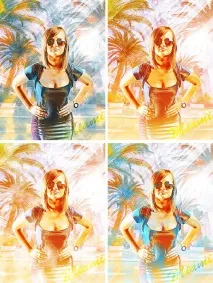
У цьому уроці ми створюватимемо літній постер у Фотошопі.
У цьому уроці ви дізнаєтеся, як із двох фото створити симпатичний літній постер в Adobe Photoshop. Техніка заснована на використанні режимів накладання та фільтрів.
Крок 1.Створення нового документа
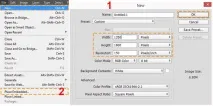
Тож почнемо. Для початку створюємо новий документ, натиснувшиCtrl + N, висота (Height) 1800, ширина (Width) 1350 пікселів, роздільна здатність 150 пікселів на дюйм (Pixels/Inch).
Крок 2.Працюємо із зображенням дівчини
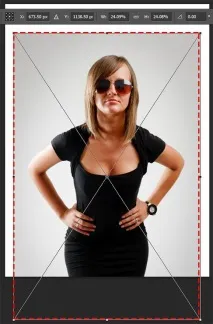
У меню виберітьФайл > Помістити вбудовані (File & Place Embedded) і відкрийте зображення дівчини. У режимі трансформації (для виклику натиснітьCtrl+T) трохи збільште розмір зображення, утримуючи клавішуShift, а потім помістіть фото моделі по центру робочої області.
Крок 3.Працюємо із зображенням дівчини
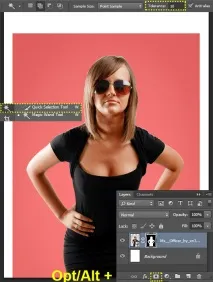
ВиберітьІнструмент Чарівна паличка - Magic Wand Tool (W), встановіть параметрДопуск (Tolerance) на 10 і виділіть фон. Використовуючи цей інструмент із затиснутою клавішеюShiftдодайте до виділення біле тло. Далі із затиснутою клавішоюAltклацніть лівою кнопкою миші на іконку Додатимаску шару (Add a layer mask)внизу панелі шарів.
Крок 4.Створення фону
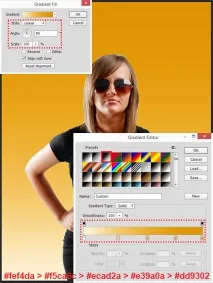
Тепер створимо тло. Спочатку додамо градієнт. Клацніть по іконці Створити новий шар, що коригує, абозаливку (Create new fill or adjustment layer)внизу панелі шарів. Виберіть чорно-білий градієнт та налаштуйте градієнт із наступнихквітів #fef4da > #f5ca6c > #ecad2a > #e39a0a > #dd9302, як показано на малюнку. НатиснітьОк. Виставте кут(Angle) градієнта на 90 градусів, масштаб (Scale) на 100% і натисніть Ок.Цейшар повинен бути під шаром з моделлю.
Крок 5.Створення фону
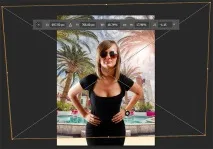
У меню виберітьФайл > Помістити вбудовані (File & Place Embedded) і відкрийте зображення готелю. Трансформуйте зображення(Ctrl + T)так, як показано нижче. Далі правою кнопкою миші в меню трансформування виберітьПерспектива (Perspective) та виправте спотворення зображення.
Крок 6.Створення фону
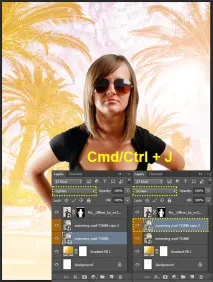
Тепер змініть режим накладання шару з готелем наЗаміна світлим (Lighten). Продублюйте цей шар, натиснувшиCtrl + Jта поміняйте режим накладання здубльованого шару наОсвітлення (Screen). Поєднання цих двох режимів накладання дає в результаті яскраву світлу картинку.
Крок 7.Створення фону
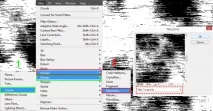
Тепер додамо текстуру до зображення. Горизонтальні лінії додадуть стилю постера зображенню. Отже, створіть новий шар, натиснувши на іконкуСтворити новий шар (Create a new layer)внизу панелі шарів. Встановіть основний та фоновий колір за промовчанням, натиснувши клавішу D. У меню виберітьФільтр > Рендеринг > Хмари (Filter & Render & Clouds). До цієї текстури застосуйте Фільтр > Оформлення > Меццо-тінто (Filter & Pixelate & Me; Mezzotint). У меню фільтра виберіть Довгі лінії (Long Lines) і натисніть ОК.
Крок 8.Працюємо із зображенням
Щоб перетворити текстуру в лінії, перейдіть доФільтр > Розмиття > Розмиття в русі (Filter & Bt; Blur & Motion Blur). Встановіть налаштування:Кут (Angle) 45 градусів,Відстань (Distance) 2000 пікселів.Щоб лінії були рівномірними на всьому просторі полотна, застосуйте фільтр ще раз, натиснувшиCtrl + F. Чудово! Ви можете також поекспериментуватиз налаштуванням кута розмиття, щоб отримати інші цікаві текстури.
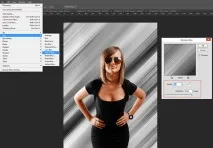
Крок 9.Працюємо із зображенням
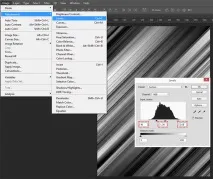
Тепер натиснітьCtrl + L, щоб відкрити вікноРівні (Levels). Виставте такі налаштування: чорні(blacks) 90, середні тони (midtones) 1.30, білі (whites) 210. Це додасть контрасту чорним та білим лініям текстури. Тепер приховайте шар з моделлю, клацнувши на іконку ока ліворуч від мініатюри шару.
Крок 10.Працюємо із зображенням
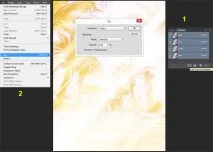
Перейдіть на вкладкуКанали (Channels) і утримуючи клавішу Ctrl, клацніть лівою кнопкою миші на мініатюріRGB, у вас повинні були виділитися тільки білі лінії. Тепер перейдіть на вкладкуШари(Layers), створіть новий шар(Ctrl+Shift+N)і залийте виділення білим кольором. Для цього переконайтеся, що основним кольором вибрано білий, натиснітьShift + F5, потім ОК.
Крок 11.Працюємо із зображенням
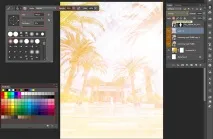
На панелі шарів натисніть іконкуЗберегти прозорість пікселів (Lock transparent pixels) та використовуйте Інструмент Пензель - Brush Tool (B) великого розміру, близько 700 пікселів з Жорсткістю (Hardness) 0% та Непрозорістю (Opacity) близько 50%. Вибирайте різні кольори з панеліЗразки (Swatсhes) та прикрашайте лінії (в уроці використані наступні кольори #ff4c00, #ee00ff, #662d91, #00aeef). Потім поставте режим накладання цього шару наПерекриття (Overlay).Згрупуйте всі фонові шари, крім шару з градієнтом, натиснувшиCtrl + G.
Крок 12.Працюємо із зображенням
Тепер увімкніть видимість шару з моделлю і створіть виділення з маски шару, утримуючиCtrlі клацнувши лівою кнопкою миші на мініатюру шару. Далі утримуючиAltстворіть маску для групи зфонами (клікнувши по іконці внизу панелі шарів). Це робиться для того, щоб ефекти, які ми будемо застосовувати до моделі, не вплинули на шари фону. У вас має вийти так, як показано нижче:
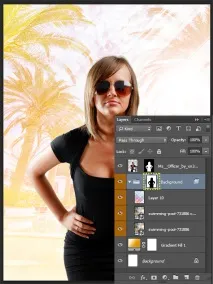
Крок 13.Працюємо із зображенням
Отже, займемося моделлю. Приховати всі шари, крім шару з моделлю. У меню виберітьВиділення > Колірний діапазон (Select & Color; Range), у випадаючому меню Вибір (Select) встановіть Тіні (Shadows), Діапазон (Range) 10, Розкид (Fuzziness) 25%.
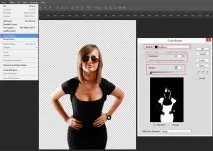
Крок 14.Працюємо із зображенням
Здублюйте виділену область із шару з моделлю(Ctrl + J)і приховайте цей шар. Поверніться до шару з моделлю, знову виберітьКольоровий діапазон (Color Range)і встановіть ці налаштування:Діапазон (Range) 0, Розкид (Fuzziness) 3%.Здублюйте виділення та помістіть цей шар над попереднім. Повторіть цей процес кілька разів, варіюючи налаштування, щоб зрештою отримати практично все зображення. Я зробив 8 шарів, щоб отримати результат, який ви можете побачити нижче. Не хвилюйтеся, що деякі частини зображення зникли. Це частина процесу стилізації.
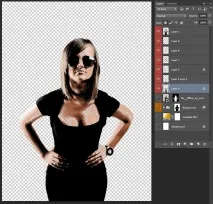
Крок 15.Працюємо із зображенням
Приховати оригінальний шар із моделлю. Тепер ми попрацюємо з кожним із інших верств. Для темних шарів (тіні/середні тони -(shadows/midtones) встановіть режим накладання на Перекриття (Overlay). Для світлих шарів (світлі тони) -на Освітлення (Screen) Кожному з цих шарів встановіть Зберегти прозорість пікселів (Lock transparent pixels) Потім візьміть Інструмент Пензель - Brush Tool (B) з налаштуваннями: розмір (Size) 500 пікселів, жорсткість (Hardness) 0, Непрозорість (Opacity) 50%. , # 92278f, # 39b54a Фарбуйте пензлемтільки на шарах з режимом накладання Перекриття (Overlay), щоб зробити тонування.
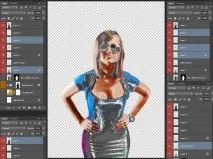
Крок 16.Працюємо із зображенням
Щоб створити блискучу текстуру сукні, поміняйте режим накладання шару зКроку 13 на Поділ (Divide). Далі увімкніть видимість оригінального шару з моделлю та встановити йогоНепрозорість (Opacity) на 73% та Заливку (Fill) на 40%.
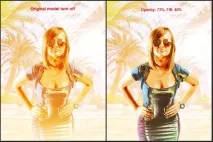
Крок 17.Працюємо із зображенням
Згрупуйте всі шари з моделлю(Ctrl+G) та здублюйте групу (Ctrl+J). Злийте шари в одній із груп в один шар, натиснувши клавішіCtrl + E. Змініть режим накладання шару наПерекриття (Overlay) і встановіть значення Заливки (Fill) на 70%.
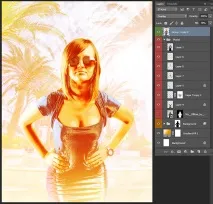
Крок 18.Працюємо із зображенням
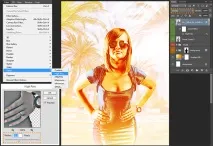
Крок 19.Працюємо із зображенням
До верхнього шару з моделлю застосуйте фільтрСвічення країв (Glowing Edges) з галереї фільтрів у меню Фільтр > Галерея фільтрів > Стилізація > Світлення країв (Filter & Filter Gallery & Stylize & Gt; Glowing Edges) з такими налаштуваннями: Ширина країв (Edge Width) 1, Яскравість країв (Edge Brightness) 8, Пом'якшення (Smoothness) 5.Режим накладанняОсвітлення (Screen). Таким чином, ми створимо ефект, який зробить фото більш схожим на малюнок. Схоже працює фільтрВиділення країв (Find Edges) – у меню Фільтр > Стилізація > Виділення країв (Filter & Stylize & Fine Edges),тільки обведення в даному випадку буде темною і вам потрібно буде застосувати режим накладанняУмноження (Multiply).
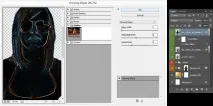
Крок 20.Працюємо із зображенням
Додамо трохи контрасту зображення. У меню виберітьШар > Новий коригуючийшар > Рівні (Layer & New; New Adjustment Layer & Levels). Виставте значення: чорні(Blacks) 99, середні тони (Midtones) 1.14, білі (Whites) 255. Змініть режим накладання на множення (Multiply).Затисніть клавішуAltі перетягніть маску групи з фонами на цей шар, що коригує, щоб він не застосовувався до зображення моделі.
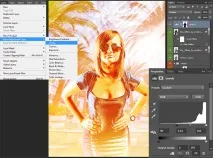
Крок 21.Працюємо із зображенням
Тепер поекспериментуємо із тонуванням зображення. Розберемо 3 різні варіанти. Створіть новий шар, що коригує:Шар > Коригуючий шар > Карта градієнта (Layer – New Adjustment Layer – Gradient Map) під групою з моделлю. Виставте градієнт із наступних кольорів: #030303 > #0c0b0b > #3a3732 > #77736a > #92b9cc > #cfe0e8 > #fcfcfc,як показано нижче.
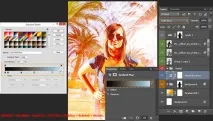
Крок 22.Працюємо із зображенням
Далі клацніть на маску коригувального шару, в меню виберітьФільтр > Рендеринг > Хмари (Filter & Render & Clouds). Щоб зробити хмари контрастніше, натиснітьCtrl + L і виставте значення: чорні (blacks) 105, середні тони (midtones) 1, білі (whites) 120.
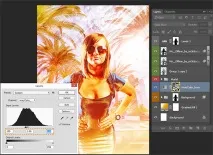
Крок 23.Працюємо із зображенням
При виділеній масці шару перейдіть доФільтр > Ескіз > Напівтоновий візерунок (Filter & Sketch & Halftone Pattern). Налаштуйте фільтр таким чином:розмір (Size): 2, контраст (Contrast) 25, тип візерунка (Pattern Type): Лінії (Lines).Цей чудовий ефект ще більше підкреслює стиль постера і надає зображенню закінчений вигляд.
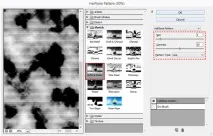
Крок 24.Працюємо із зображенням
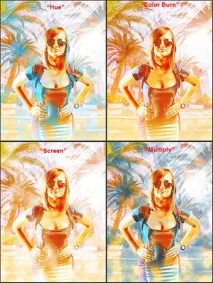
Поверніться до коригуючого шару. Якщо ви встановите режим накладання цього шару на затемнення основи(Color Burn)кольору стануть більшебагатими та глибокими. Але якщо ви виставите режим накладанняКольоровий тон (Hue), ви отримаєте гарні бірюзові тіні, що гармоніюють з композицією. Ви також можете поекспериментувати з такими режимами накладання, як:Темніше (Darker Color), Освітлення (Screen) і т.д.
Крок 25.Працюємо із зображенням
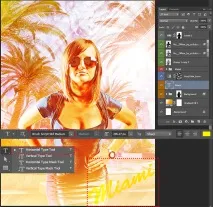
Цей крок можна виконати за бажанням. Можете додати текст, у разі – це декоративний текст. Виберіть інструментТекст - Horizontal Type Tool (T)і наберіть будь-який текст на вашу думку. Встановіть шрифтBrush Script Std Medium розміром 205 пікселів #fff200. За допомогою трансформування(Ctrl+T)поверніть текст. Помістіть шар під шар з градієнтом.
Крок 26.Працюємо із зображенням
Можете додати текст стиль. Двічі клацніть по шару з текстом і поставте галочки у віконцяхВнутрішнє свічення (Inner Glow), Накладання градієнта (Gradient Overlay) та Зовнішнє свічення (Outer Glow). Для стилів Внутрішнє свічення та Зовнішнє свічення поставте однакові налаштування: режим накладання:Освітлення (Screen), Непрозорість (Opacity): 35%, розмір (Size): 7px. Для стилю Накладання градієнта встановіть режим накладання Заміна світлим (Lighten), Непрозорість (Opacity): 75%, кольору градієнта: #ff7102 > #ffff00 > #ff7102, тип (Style): Лінійний (Linear), кут (Angle): 127 і клацніть ОК.