Як зробити шаблон для сайту за допомогою програми ARTISTEER, ZURA-BLOG
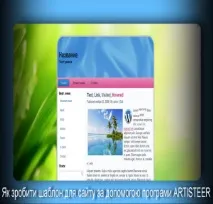
На даний момент шаблон на zura – blog створений саме програмою ARTISTEER, і в шаблоні мені довелося вже робити зміни в дизайні, таким чином у мене є якась практика, як працювати з цією програмою.
У вкладці є чотири області.
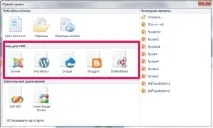
Перша область відноситься до «Веб-сайти та блоги», друга область і все що посередині, це «Теми для SMS», вона нас і зацікавить якщо ми вперше відкрили програму, там пропонуються «движки» на яких ви збираєтеся створити ваш шаблон. Третя, це шаблони для веб-застосунку, а частина зліва, область в якій будуть розміщені ті ваші проекти, які ви вже створювали раніше.
Якщо під час запуску програми вас не влаштовує вікно «Новий проект», тоді зніміть галочку з напису «Показувати при старті» і програма запускатиметься з головної сторінки.
Після вибору CMS, клацаємо клавішею миші на обраний CMS і перед вами з'являється тема, приблизно так будуть виглядати сторінки на майбутньому вашому сайті. Перегляньте сторінку, вона складається з фото, тексту навколо фото, заголовки, таблиці, цитати, вертикальне меню та горизонтальне. Всі ці елементи створені програмою за замовчуванням, якщо якийсь із них вас не влаштовує, ви завжди зможете потім поміняти.
Як створювати шаблон.
На верхній панелі програми розміщені вкладки, «Ідеї», «Колір та шрифти», «Макет», «Зміст», «Фон», «Лист», «Верхній колонтикул», «Меню», «Блоки», «Вертикальне меню», «Кнопки», «Нижня колонтика». Переходячи з однієї вкладки на іншу, ми створимо в такий спосіб шаблон.
перша вкладка «Ідеї»
Якщо перший варіант шаблону після вибору CMS вас невлаштовує не біда, дивимось у верхній панелі програми поряд (відкрите вікно називається «Ідеї») нижче розташований значок і напис «Пропонувати дизайн, ідеї» наводимо та клацаємо на значок, програма відразу запропонує інший варіант шаблону.
Переглядаємо таким чином проекти до тих пір, поки один з них нам підійде.
⇑натискаємо на значок
Можна подивитися безліч варіантів, сам дизайн, а заодно і заголовки, цитати, розміри різні, можна вибирати будь-який, в разі чого всі налаштування можна поміняти, а дизайн залишити. Раджу відразу звертати увагу на такі дрібниці як цитата, дата, з якого боку має бути розташована бічна панель, щоб потім нічого не доводилося міняти, якщо якийсь із елементів не так виглядає як би ви хотіли.
Можливості програми дозволяють показувати такий вид шаблону, який у вас буде відображатися на сайті, після встановлення. Тому варто посидіти довше, але зробити такий шаблон, щоб вас повністю влаштовував. Воно щось страшне, якщо зберегти всі налаштування, відкрити проект заново і внести зміни, а потім зберегти. Але у мене, наприклад, після змін у шаблоні, довелося багато чого міняти на блозі, деякі скрипти не працювали, плагіни також деякі заглючило, та й помилок у темі стало втричі більше. Доведеться тепер усе виправляти.
У цій вкладці вам пропонують колір, шрифти, макет, але вибрати ви їх можна тільки натиснувши на позначку «Запропонувати ідеї», де програма автоматично підбере для вас налаштування. У принципі якщо важко спочатку розібратися в налаштуваннях, то цим способом ви зможете створити шаблон.
Далі в цитатах вони на zura-blog відображаються значком «дужки», короткі вказівки всіх дій.
Запуск програми → вибір теми для CMS → вибір дизайну.
У цю областьвходять такі функції
⇒ запропонувати бічну панель
⇒ запропонувати верхній колонтитул
⇒ запропонувати вигляд статті
Вибираємо потрібну функцію, підводимо курсор, клацаємо лівою кнопкою миші на обрану функцію, якщо результат задовольняє, тоді залишаємо, якщо ні, тоді продовжуємо вибирати варіанти.
Якщо ні один із варіантів не влаштовує, переходимо на іншу вкладку.
⇒ інша вкладка «Колір та шрифти»
Наступна настройка «Колір і шрифти», вперше напевно важко засвоїти програму, можна звичайним натискаємо на значок «Пропонувати дизайн, ідеї» вибрати варіанти, але краще окремо вибирати кожен елемент, далі пункт «Кольорові схеми» там є достатньо варіантів, наведіть курсор на пункт, і клацніть, перед вами з'явиться список, що випадає:
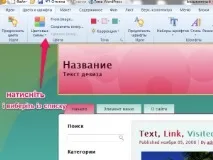
⇑перед вами з'явиться випадаючий список
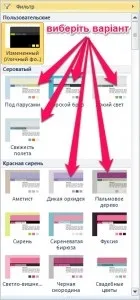
⇑виберіть один з варіантів
виберіть один із варіантів, після вибору якщо якийсь із варіантів вас влаштовує, для того щоб зберегти його, потрібно натиснути на вибраний.
Наприклад, натискаємо на «Тепла вода», і перед нами з'явиться варіант цієї сторінки.
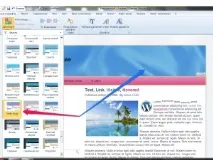
До речі, при наведенні курсору на будь-який з варіантів, програма автоматично змінює його, відразу даючи вам можливість подивитися його вигляд.
У цьому вікні є ще деякі налаштування, зокрема це шрифти, можна скористатися кнопкою «ідеї», клацая до тих пір, поки не сподобається один з варіантів, але краще вибрати самому зі списку. "Набір шрифтів" "Стиль" "Розмір". При натисканні на позначку випадає список варіантів.
«Колір та шрифти» → «Кольорові схеми» → вибір схеми → (яскравий, контрастний, темний, світлий, монохромні тони, блакитний, зелений, помаранчевий, червоний, жовтий) → вибір варіанта .
«Колір та шрифти» → «Набір шрифтів», «Стиль», «Розмір шрифту»
третя вкладка "Макет"
Далі «Макет», для чого він потрібен, щоб вибрати де у вас будуть такі блоки, як шапка, горизонтальне меню, основна частина, перші чотири варіанти відображаються у верхній панелі вкладки «Макет», решту натискаємо на значок, і вибираємо з випадаючого списку, де є вибір з десяток варіантів.
Наприклад: горизонтальне меню вгорі, шапка внизу або навпаки шапка вгорі, а горизонтальне меню внизу. Шапку та горизонтальне меню можна від'єднати один від одного, вказавши відстань між ними.
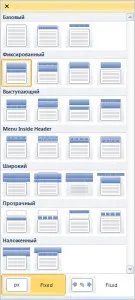
⇑вибираємо один з варіантів у списку, що випадає
У цій області присутня ще одна важлива настройка, це колонки, щоб оприділиться як виглядає бічна панель, як ви потрібно, щоб бічна панель знаходилася зліва, а текст праворуч, або навпаки, текст зліва а панель справа.
Клацаємо, і вибираємо варіанти, одна колона, дві, три, праворуч наліво або навпаки зліва направо.
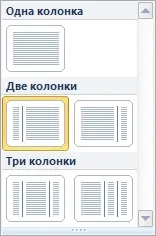
⇑оберіть бічній панелі
"Макет" → "Макет дизайну" → базовий, фіксований, меню всередині шапки, широкий, прозорий, накладений.
«Макет» → «Колонки» → одна колонка, дві колонки, три колонки
четверта вкладка «Зміст»
Зміст, у цій галузі ви вибираєте такі налаштування як цитата, заголовок, посилання, іконки. Зверніть увагу на елемент форма, де можна вибрати варіанти з полями або без них і заливку, щоб поля виділити їх кольором.
Іконки, які ви хотіли б бачити, і сам вигляд іконок.
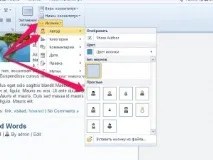
п'ята вкладка «Фон»
У цій області ви вибираєте задній фон, клацаєте на позначку список, що випадає, і з нього вибираємо відповідний, наприклад фото. Також можна вибрати фон із вашогофайлу.
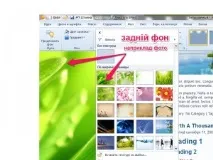
шоста вкладка «Лист»
У цій області ви вибираєте аркуш, так само клацаєте на позначку «список, що випадає» і від туди вибираємо які у нас повинні бути краї аркуша.
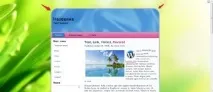
⇑які мають бути краю листа
Далі "Верхній колонтитул" "Меню" "Блоки" "Вертикальне меню" "Кнопки" "Нижній колонтитул". → ті самі дії, які ми робили в попередніх вкладках.
Програма легко засвоюється, потрібно лише практикуватись.
Щоб зберегти шаблон.
У вкладці "Ідеї", шукаємо розділ "Експорт", можна вгорі навести курсор і клацнути на "Файл" а потім "Експорт". Відобразиться вікно, щоб експортувати файл. Вказуємо, у яке місце ми збираємося експортувати файл. Потім залишаємо галочки "Архів", "Включити * ARTX проект"
Далі або клацаємо «Експорт» або робимо деякі налаштування, клацнувши по «Налаштування».
Що в налаштуваннях виставляємо, в області «Загальні» можемо виставити фавікон, щоби потім не прописувати його в темі. Іконку вибираємо або зі списку, або завантажуємо з файлу
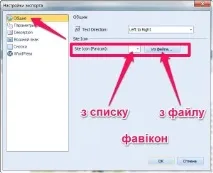
"Параметри CSS" "Description" "Водяний знак" → пропускаємо, можна поставити "Водяний знак".
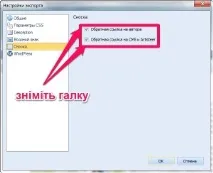
У вкладці «WordPress» налаштуйте обов'язкові «Елементи головної сторінки» щоб потім не мучитися зі змінами шаблону, а саме виставте «Дані для меню, або перевірте, як сам бачу за умовчанням вони висталені так як мені підходить.
«Джерело даних горизонтального меню» → сторінки
Мене все влаштовує, якщо когось не влаштовує, тоді поміняйте, далі «Ок» та «Експорт» не забудьте дати назву, інакше за умовчанням якщо назву не дати, тема називатиметься «Untitled»
І ще один необхідний додаток, обов'язково збережіть проект, яким чином «Файл» →«Зберегти як» → далі назва проекту «Зберегти» для того, щоб потім відкрити проект у програмі, якщо захочете де поміняти в дизайні.
Тема готова, заходимо до адмінки WordPress, і завантажуємо тему з архіву, або вийміть, копіюємо, вставляємо в папку "themes". Активуємо.
Висновок тільки один, програма дуже хороша, зовсім не важко її засвоїти на відміну від продуктів компанії «Adobe». Так що якщо ви початківець веб майстер, встановлюйте та практикуйтеся.
Як для мене нічого такого складного, щоб зробити шаблон із програмою ARTISTEER я не знайшов.