Як зробити тінь до фігури у презентації, PowerPoint 2010
Додана до об'єкту тінь робить його об'ємнішим, а значить і довше утримує увагу глядачів. Розглянемо способи додавання тіні до фігур у презентації Microsoft PowerPoint 2010.
Додавання тіні через меню Формат фігури.
Для початку вибираємо тип відповідної фігури у вкладці "Вставка" та додаємо її на слайд презентації. Зміна розміру, кольору та інших зовнішніх складових можна зробити як зараз, так і пізніше. Це дійсно, не надто важливо, оскільки зі зміною розміру змінюватиметься і розмір тіні, а колір взагалі на неї не впливає.
Далі права кнопка миші, Формат фігури, Тінь.
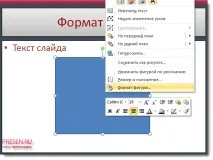
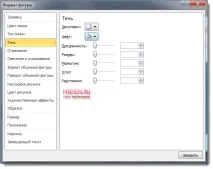
Можна вибрати тінь із наявних заготовок, а можна зробити самостійно. Шаблони тіней зібрані в три основні групи - зовні, усередині та перспектива. При самостійному створенні тіні потрібно виставляти відповідні характеристики кута падіння, розмиття та іншого. Зручність полягає в тому, що можна відразу ж бачити, як змінюється тінь при зміні даних.
Додавання тіні другою фігурою.
На початковому етапі так само, як і при першому способі. Тобто. створюємо фігуру та додаємо її на слайд. Але тінь не створюємо, а натомість вставляємо ще одну фігуру.
У другого об'єкта прибираємо контур і заливаємо темно-сірим кольором.
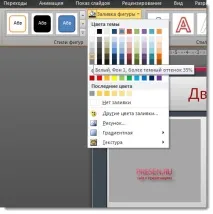
Як правило, падаюча тінь має розмиті краї. Це потрібно зробити і тут за допомогою згладжування в "Ефектах фігур".
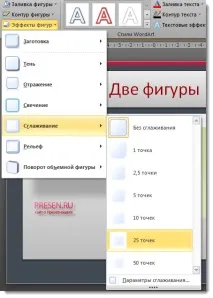
Тінь створена. Тепер потрібно поєднати її з першою фігурою та розмістити на задньому плані.
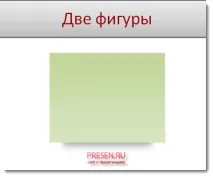
Як видно, створення тіні в третім випадку більш трудомісткий процес і, як правило, необхідності в ньому немає. Однак перший спосіб має цілу низку обмеженьза формою та розташування тіні. Ці обмеження можна уникнути, якщо тінь за допомогою додаткової фігури.