Як зробити завантажувальну флешку з Windows 10
Використання DVD-дисків у процесі створення інсталяційного носія зараз відходить у минуле. Все більш часто користувачі застосовують у таких цілях флеш-накопичувачі, що є цілком виправдано, адже останні зручніші в роботі, компактні та швидкі. Виходячи з цього, досить актуальним є питання про те, як відбувається створення завантажувального носія та якими методами це здійснити.
Способи створення настановної флешки з Віндовс 10
Установча флешка з операційною системою Віндовс 10 може бути створена декількома методами, серед яких є як способи, що використовують інструменти ОС від компанії Microsoft, так і способи, у яких необхідно застосовувати додаткове програмне забезпечення. Розглянемо докладніше кожен із них.
Варто зауважити, що перш, ніж приступити до процесу створення носія, необхідно мати завантажений образ операційної системи Windows 10. Також потрібно переконатися, що Ви маєте чистий USB-накопичувач, об'ємом не менше 4 ГБ і вільний простір на диску ПК.
Спосіб 1: UltraISO
Для створення настановної флешки можна скористатися потужною програмою із платною ліцензією UltraISO. Але українськомовний інтерфейс та можливість користуватися тріальною версією продукту дозволяють користувачеві оцінити всі переваги програми. Отже, щоб вирішити поставлене завдання за допомогою UltraISO потрібно виконати лише кілька кроків.
- Відкрийте програму та завантажений образ ОС Віндовс 10.
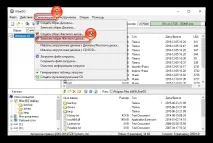
- У головному меню виберіть розділ «Самозавантаження».
- Клацніть за пунктом «Записати образ Жорсткого диска…»
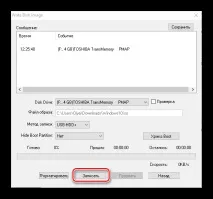
У вікні, що з'явиться перед вами, перевірте правильність виборупристрої для запису образу та сам образ, натисніть кнопку «Записати».
Спосіб 2: WinToFlash
WinToFlash — ще один простий засіб для створення завантажувальної флешки з ОС Віндовс 10, який також має українськомовний інтерфейс. Серед його основних відмінностей від інших програм є можливість створити мультиустановковий носій, на якому можна розмістити відразу кілька версій Windows. Також плюсом є те, що програма має безкоштовну ліцензію.
Створення настановної флешки за допомогою WinToFlash відбувається так.
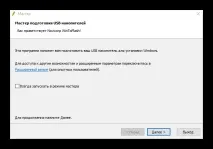
- Завантажте програму та відкрийте її.
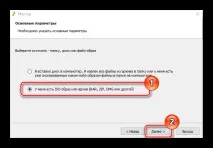
- Виберіть режим Майстра, оскільки це найпростіший спосіб для користувачів-початківців.
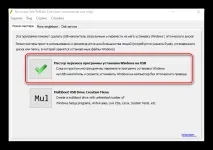
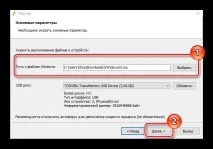
У наступному вікні просто натисніть кнопку "Далі".
Спосіб 3: Rufus
Rufus - це досить популярна утиліта для створення настановних носіїв, тому що на відміну від попередніх програм має досить простий інтерфейс і представлена для користувача додатково ще й у портативному форматі. Безкоштовна ліцензія та підтримка української мови роблять цю маленьку програму незамінним засобом в арсеналі будь-якого користувача.
Процес створення завантажувального образу з Віндовсом 10 засобами Rufus виглядає наступним чином.
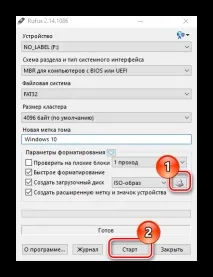
- Запустіть Rufus.
- У головному меню програми натисніть на іконку вибору образу та вкажіть розташування раніше завантаженого образу ОС Віндовс 10, після чого натисніть кнопку «Старт».
Спосіб 4: Media Creation Tool
Media Creation Tool— це програма, розроблена корпорацією Майкрософт для створення завантажувальних пристроїв. Примітно, що у разі наявність готового образу ОС не потрібно, оскільки програма самостійно завантажує актуальну версію безпосередньо перед записом на накопичувач.
Виконайте нижченаведені вказівки, щоб створити завантажувальний носій.
- Завантажте з офіційного сайту та встановіть Media Creation Tool.
- Запустіть програму під ім'ям адміністратора.
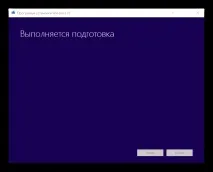
- Дочекайтеся, доки виконається підготовка до створення завантажувального носія.
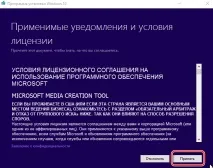
У вікні Ліцензійної угоди натисніть кнопку «Прийняти» .
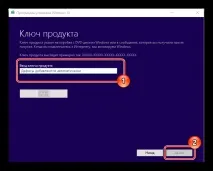
Введіть ліцензійний ключ продукту (Віндовс 10).
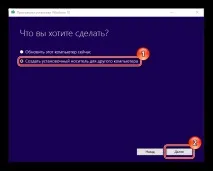
Виберіть «Створити інсталяційний носій для іншого комп'ютера» і натисніть кнопку «Далі».
Далі виберіть «USB-пристрій флеш-пам'яті».
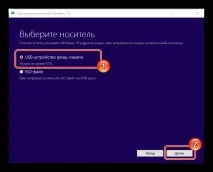
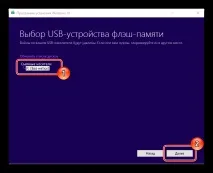
Впевніться у правильності вибору завантажувального носія (флешка має бути підключена до ПК) та натисніть кнопку «Далі».
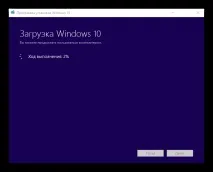
Зачекайте, поки завантажиться інсталяційна версія ОС (необхідне підключення до Інтернету).
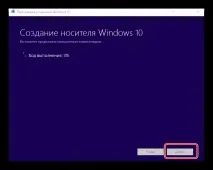
Також дочекайтеся закінчення процесу створення інсталяційного носія.
Такими способами можна створити завантажувальну флешку лише за кілька хвилин. Причому очевидно, що використання сторонніх програм є ефективнішим, оскільки дозволяє скоротити час на відповіді на численні питання, через які необхідно пройти, використовуючи утиліту від Майкрософта.