Як зробити знімок екрана скріншет
Здрастуйте шановні початківці веб-майстра.
Що таке знімок екрана, або скріншет, і для чого він потрібний?
Скріншет – це файл-картинка, на якій відображається все те, що є на екрані вашого комп'ютера.
Все, окрім курсору. Курсор на скріншеті не відображається.
Як це важливо при навчанні сайтобудування, думаю говорити зайве.
Початківці веб-майстра часто до ладу не можуть пояснити, що у них не виходить, тому вміти робити і надсилати знімок екрана їм просто необхідно.
У цій статті будемо робити скріншет з екрана комп'ютера (або ноутбука), оснащеного Віндою. За скріншотами на мобілах буде окремий пост.
Отже, щоб зробити знімок екрана, потрібно, як і на фотоапараті, натиснути кнопку.
На клавіатурі ця кнопка (клавіша) називається Prt Sc Sys Rg і знаходиться зазвичай у верхньому ряду клавіатури.
Натискаємо цю клавішу - все знімок готовий і знаходиться у буфері обміну.
Простіше кажучи — екран скопійований. Тепер треба цю копію відкрити та зробити з неї файл.
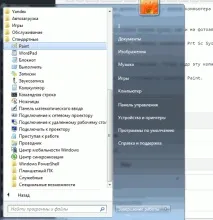
Натискаємо Пуск - Всі програми - Стандартні, і в меню знаходимо Paint
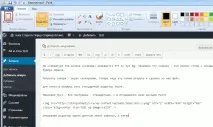
Можна зберегти весь знімок, але цього не потрібно. Зазвичай вирізається тільки ділянка, на якій відображено проблему.
Щоб вирізати частину картинки, клацаємо по іконці Виділити
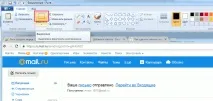
Потім мишкою з лівою натиснутою клавішею виділяємо те, що треба і відпустивши клавішу клацаємо по рядку Обрізати.
Потрібна частина вирізана.
Потім клацаємо по верхній синій іконці, і в меню вибираємо Зберегти як.
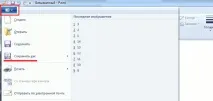
Відкриється вікно пошукача комп'ютера, в якому вибираємо папку Завантаження, або будь-яку іншу за вашим бажанням, якщо таке є Зберегти.
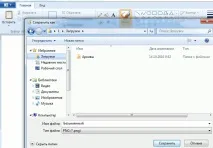
Все, ви зробили файл-картинку, і він знаходиться в папці Завантаження вашого комп'ютера.
Один із таких TrueImages.ru/. Переходимо на нього за цим посиланням і натискаємо Вибрати.
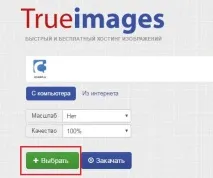
Знову з'явиться вікно пошукача вашого комп'ютера в якому треба відкрити папку Завантаження і в ній подвійним клацанням вибрати зроблений файл.
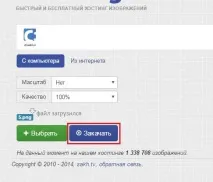
Після цього натискаємо Завантажити
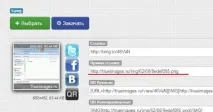
Бажаю творчих успіхів.
Ще раз добрий день Василь. Є пропозиція – давай на «ти». Ми ж майже ровесники та обидва майстри, кожен у своїй справі.
Для ресурсу з відвідуваністю кілька тисяч — це дрібниця, а мій ледве дотягує до 800, тому доводиться терпіти менші незручності, що не нарватися на великі, з якими ти вже нічого не зможеш вдіяти. І таких варіантів хоч греблю гати.
З Денвер краще не тягнути. Я вже багато разів казав, що це марна трата часу — трохи освоївся й достатньо. На хстингу все те саме робити зручніше і безпечніше в сенсі техпідтримки і бекапа, і вік сайту цокає. Та й показати свій сайт з'явиться нагода. І мені його зрозуміти і подивитися, що де не так буде простіше.
До речі, із двох листів про різкість вийшла б чудова сторінка. Запит "різкість фотоапарата" вводили 560 разів на місяць. Непоганий низькочастотник. Щоправда я ще текст на предмет оптимізації не вчитувався, але рівень майстра своєї справи відразу відчувається.
Так є базовий стиск, але в GIMP є ще інструменти доведення з візуальним контролем якості, тому я все ж таки рекомендую не покладатися повністю на WordPress і оптимізувати зображення у фотошопі.
Нещодавно дізнався, що зображення WordPress при завантаженні непогано стискає, тому можна скріншоти і не стискати окремо. Хоча в Пейнті, чомусь зображення важківиходять.