Як звідусіль зайти в POWERPOINT онлайн Найкращі сервіси!
Існує безліч програм, які дозволяють працювати з файлами powerpoint онлайн.
Якщо на вашому ПК не встановлено класичну програму для створення презентацій – PowerPoint, можна скористатися програмами, які не потребують інсталяції.
Раніше ми вже писали про найкращі аналоги Power Point для ПК:
Як зробити презентацію на комп'ютері – детальна інструкція
Тепер розглянемо кілька безкоштовних онлайн-сервісів.
Зміст:
Powerpointонлайн – офіційний сервіс від Microsoft
Цей сайт розроблено компанією Microsoft. Мета запуску роботи ресурсу – створення універсальної програми для створення та редагування презентацій у будь-якій точці світу.
Ця онлайн-програма найбільш точно відображає всі функції та можливості класичної програми для ПК.
Якщо на комп'ютері немає пакета MS Office – PowerPoint Online врятує вас у потрібний момент.
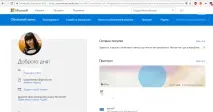
Тепер можна зайти на сервіс. Дані автоматично синхронізуються зі сховищем OneDrive, підключеним до облікового запису Microsoft .
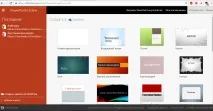
Рис.2 – стартова сторінка PowerPoint Online
Щоб завантажити файл PPT, спочатку перемістіть його у сховище OneDrive, а потім відкрийте в онлайн-сервісі.
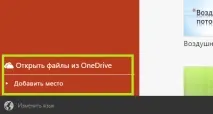
Мал. 3 - вибір файлу з хмари
Також користувачам доступний режим створення нових файлів. Клацніть на панелі «Нова презентація» праворуч у головному вікні.
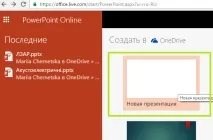
Мал. 4 – іконка для створення нової презентації
Усі вкладки на панелі інструментів розташовуються там, де й у додатку. Єдине, в онлайн-версії представлено менше шаблонівоформлення тексту та слайдів.
Також немає можливості працювати із вбудованими об'єктами Ексель.
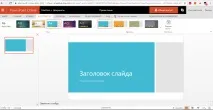
Мал. 5 – створення презентації
Документ автоматично зберігається у вашій хмарі. Таким чином, ви зможете працювати з ним на будь-якому ПК.
Також можна зробити доступ до презентації спільним, щоб дозволити іншим користувачам Майкрософт редагувати документ (користувачів вибирає власник документа).
Сервіс Google Slides - ще одна хороша альтернатива класичному PowerPoint. Сервіс входить до складу онлайн-додатків Google Docs.
Для отримання доступу до сервісу необхідно бути зареєстрованим у системі Google+.
Усі дані сервісу автоматично синхронізуються з хмарним сховищем Google Drive, яке підключено до облікових записів усіх користувачів.
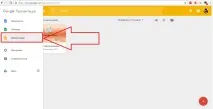
Завдяки інтуїтивно-зрозумілому інтерфейсу новим користувачам легко зорієнтуватиметься під час роботи з сервісом.
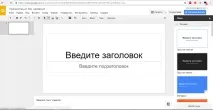
У правій частині вікна можна вибрати тему оформлення слайдів.
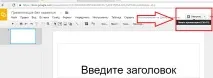
Усі внесені користувачем зміни миттєво зберігаються в документі формату РРТ на хмарному диску Google.
Користувачі OS Android можуть завантажити на пристрої невелику утиліту для доступу до сервісу.
Visme– швидке створення презентацій
Visme - це ще один чудовий безкоштовний онлайн-сервіс, який забезпечує своїм користувачам можливість швидко створювати красиві презентації.
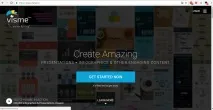
Мал. 9 – стартова сторінка у Visme
Далі ви потрапите на сторінку онлайн-сховища презентацій користувача в системі Visme. Щоб створити презентацію, натисніть кнопку «Create New Visme».
Сервіс повністю англомовний, тому для зручності роботи ви можетеперевести сторінку за допомогою інструментів браузера.
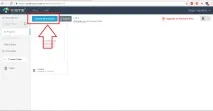
Мал. 10 – створення нового документа
Виберіть тип створюваного документа, потім натисніть на шаблон, що сподобався.
Варто зауважити, що у безкоштовній версії програми користувачам доступна обмежена кількість шаблонів для слайдів.
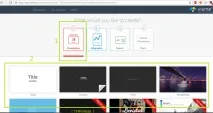
Мал. 11 – створення презентації у Visme
Сторінка редагування слайдів виглядає так:
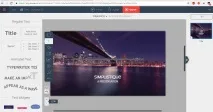
Мал. 12 – редагування слайдів у Visme
Хочеться відзначити добре продуманий інтерфейс сервісу та безліч анімаційних переходів для об'єктів та слайдів, які відсутні у класичному додатку.
Перегляд PPT у браузері – найкращий в'ювер
DocsPal
Зручність використання DocsPal полягає в тому, що файл можна завантажити на сервіс двома способами:
- З комп'ютера користувача через провідник;
- Вказавши пряме посилання на файл.
Після завантаження файлу натисніть клавішу View і дочекайтеся його відкриття у вікні браузера.
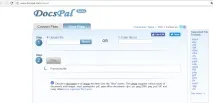
Мал. 13 – головна сторінка DocsPal
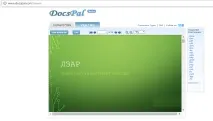
Кращі розширення для браузерів та їх переваги
Розглянемо кілька таких утиліт.
Chrome
PowerPoint Online для Chrome.
Щоб встановити програму, натисніть клавішу «Додати в Хром». Після інсталяції значок програми з'явиться на панелі програм браузера.
Тепер ви зможете відкривати файли PPT у браузері, а також створювати нові презентації та редагувати наявні.
По суті, розширення є звичайною іконкою, яка забезпечує швидкий доступ до сайту сервісу.
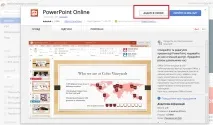
Мал. 15 – Утиліта PowerPoint for Chrome
Opera
Для установкирозширення клацніть на кнопку «Додати до Опери».
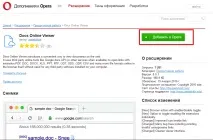
Мал. 16 – екстеншн Docs Online Viewer
Коли під час роботи в браузері вам будуть траплятися документи у форматі ppt, doc, xls, натомість з'явиться значок розширення, натиснувши на який ви зможете відкрити файл у браузері.
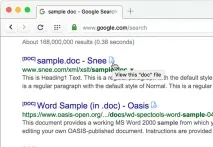
Мал. 17 – відкриття документів до Опери
Розширення PowerPoint Online та Docs Online Viewer доступні у браузерах Safari, Mozilla Firefox, Orbitum, IE, MS Edge.
Онлайн конвертер зPDFвPPT
Деякі онлайн-сервіси зберігають підсумкові презентації у форматі PDF. Однак файл не можна відредагувати.
Щоб внести зміни до документа, його потрібно перетворити на формат PPT. Зробити це можна за допомогою спеціальних Інтернет-сервісів.
SmallPDF – за допомогою цього сайту можна не лише переглядати документи. Також є можливість конвертувати файли за багатьма напрямками форматів, включаючи PDFàPPT.
Сервіс не вимагає реєстрації. Виберіть на своєму ПК потрібний PDF, далі він буде завантажений на сервіс і автоматично перетворено на PPT.
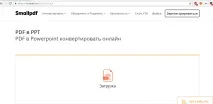
Мал. 18 – завантаження файлу на SmallPDF
Щоб завантажити файл, натисніть на відповідній значку у вікні сервісу. Також ви можете зберегти презентацію у сховищі Dropbox або OneDrive.
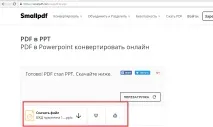
Рис.19 - завантаження конвертованого файлу
Робота з форматом PPT у браузері та у додатку. Усі особливості
Незважаючи на універсальність формату PPT, існують тонкощі його роботи в браузері та десктопних додатках.
Розглянемо відмінності на прикладі роботи з PowerPoint Online і PowerPoint, який входить до складу пакету MS Office:
- В онлайн-версії програми відсутня кнопказбереження змін. У ній немає потреби, оскільки кожна дія користувача зберігається автоматично. У десктопному Power Point є кнопка збереження;
- Якщо PPT-файл захищений паролем, відкрити його можна лише в десктопній версії програми. Для створення режиму контролю доступу до документа з презентацією необхідно налаштувати параметри доступу до файлів у сховищі OneDrive. Щоб отримати доступ до документа поза ПК, додайте його до папки «Загальні» на OneDrive;
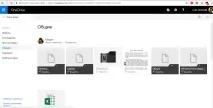
Мал. 20 – вміст директорії «Загальні» у сховищі
Таким чином, використовуючи всі представлені в статті прийоми та сервіси, ви зможете створити, переглянути або відредагувати презентацію прямо у вікні браузера, не встановлюючи жодних програм.