Як звільнити місце на диску, використовуючи вбудовану у Windows 10 утиліту для стиснення, CHIP
При переповненні носія не обов'язково відразу видаляти з нього файли. Windows 10 приховує у собі утиліту для стиснення, що дозволяє звільнити навіть кілька гігабайтів.
Незалежно від обсягу жорсткого диска або SSD, рано чи пізно вони переповнюються. Це лише питання часу, коли Windows попередить, що вільне місце добігає кінця. У таких випадках багато користувачів гарячково видаляють файли, намагаючись звільнити простір.
Але існує й інша можливість: Microsoft інтегрувала у Windows 10 утиліту командного рядка, що стискає на ваше бажання важливі системні файли. Завдяки їй ви однією командою швидко звільните кілька гігабайтів. Стискати системні файли? Багато користувачів зараз, напевно, поставлять питання, чи не сповільнить це роботу комп'ютера.
Теоретично так, оскільки операційній системі доведеться по новій розпаковувати таку інформацію, коли вона знадобиться. На практиці тести не продемонстрували жодних чутливих відмінностей. Це пов'язано з тим, що невеликий файл швидше, ніж великий, завантажити з жорсткого диска в оперативну пам'ять, де потім він хвацько розпаковується швидше, як правило, RAM. Таким чином, на більшості систем стиснення може навіть призвести до невеликого прискорення.
Досвід показує, що утиліта Compact.exe сприяє звільненню від двох до чотирьох гігабайт простору. На перший погляд, це не так вже й багато. Але в обмежених умовах на рахунку кожен байт. Насамперед виграють власники недорогих ноутбуків зі скромною пам'яттю, наприклад, eMMCs (Embedded Multimedia Cards). Такі носії найчастіше характеризуються об'ємом 64 гігабайти, інколи ж і всього 32.
Стисненняза допомогою Compact.exe
Ще при оновленні з Windows 8 до 8.1 компанія Microsoft додала до системи WIMBoot (Windows Image Boot) – новий механізм, завдяки якому ОС займає менше місця на жорсткому диску. Як правило, програма установки розпаковує всі системні файли з файлу Install.wim і копіює їх на системний розділ.
WIMBoot, навпаки, зберігає цей файл без розархівування у прихований розділ диска. Гідність цього методу в стисненні, проте в цьому випадку швидко накопичується безліч інформації, яка не є корисною для операційної системи. Так, все більше виробників ПК складають у файл «Install.wim» корисні та не дуже встановлені програми.
У зв'язку з цим у "десятці" корпорація Microsoft додатково пропрацювала цю в принципі відмінну ідею і доповнила NTFS-утиліту Compact.exe функцією Compact OS. Вона зберігає файли ОС у стислому вигляді та працює як на комп'ютерах з прошивкою UEFI, так і зі звичною BIOS.
Перевага такого розділення на окремі системні файли полягає в тому, що Windows простіше їх замінити або видалити. Ця можливість не тільки заощаджує місце, але й дбає про те, щоб процеси упаковки та розпакування займали менше часу.
Утиліту Compact.exe можна знайти і в попередніх версіях Windows. Там її можна використовувати, наприклад, для стиснення окремих файлів та папок у розділах NTFS. Але лише новий інструмент "/CompactOS", впроваджений Microsoft у Windows 10, здійснює описану вище архівацію системних файлів.
1З'ясовуємо розподіл пам'яті
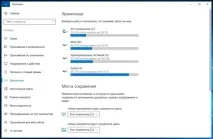
Смуга під цей комп'ютер розповість, скільки дискового простору зайнято ОС. Запишіть обсяг зайнятого місця на папері. Як видно на скріншоті зверху на тестовому комп'ютері достиску було зайнято 27,4 Гбайт.
2Відкриваємо командний рядок
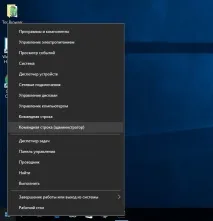
Щоб архівувати системні файли Windows 10, запустіть командний рядок з правами адміністратора. Для цього клацніть правою кнопкою миші по значку Windows у нижньому лівому куті Робочого столу. У контекстному меню виберіть варіант «Командний рядок (адміністратор)» та на запит безпеки Контролю облікових записів користувача дайте відповідь «Так».
3Перевірка статусу архівації
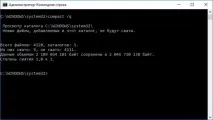
Буває, що виробник комп'ютера або Windows 10 за замовчуванням активують стиск, але на практиці таке зустрічається вкрай рідко. Командою "compact /q" з'ясуйте статус архівації. Ви отримаєте інформацію не тільки про кількість стислих файлів, але і про їх співвідношення. Значення «1,0 до 1» говорить про те, що стиснення поки що не активне.
Після введення команди "compact / Compact OS:query" ви дізнаєтеся, чому Windows прийняла рішення на користь автоматичного стиснення або проти нього. Порада відмовитися від стиснення можете сміливо проігнорувати, оскільки його переваги здебільшого переважують недоліки.
4Архівація системних файлів
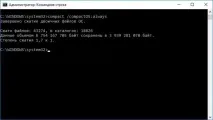
Саме стиснення системних файлів Windows запустіть командою compact / CompactOS: always. На кілька хвилин комп'ютер буде зайнятий упаковкою. Після цього ви дізнаєтесь, скільки файлів було стиснуто і як виглядає нове співвідношення архівації.
5З'ясовуємо обсяг звільненого простором
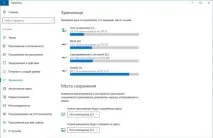
Знову виконайте дії з етапу №1 та порівняйте значення з розділу «Мій комп'ютер» із раніше записаними. Так ви дізнаєтесь, скільки місця звільнилося. У нашому випадку йшлося про трохи більше 2,7 Гбайт.
6Відновлюємо колишній стан
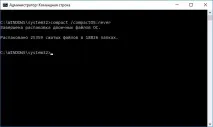
Якщо, незважаючи на очікування, вас незалишає почуття, що стиснення системних файлів уповільнило роботу комп'ютера, ви можете без проблем повернути все в колишній стан. Для цього введіть "compact /CompactOS:never". Процес також триватиме кілька хвилин. Після цього стиснення буде скасовано.
Фото: компанії-виробники