Яка версія Office Служба підтримки Office
Відкрийте будь-яку програму Office, наприклад Word або Excel, та виберіть Обліковий запис.
Примітка: Якщо ви не бачите вкладку Обліковий запис або вже маєте відкритий файл або документ, виберіть у меню Файл і виберіть Обліковий запис або Довідка у списку в лівій частині екрана.
У розділі Інформація про продукт відображається назва продукту. Іноді там також відображається повний номер його версії.
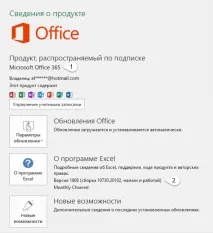
1 — назва продукту, наприклад Office 365 професійний плюс або Office для дому та навчання.
2 — номер версії, який включає версію, номер складання та тип установки, наприклад натисніть і працюй або з магазину Windows.
Щоб отримати додаткові відомості, наприклад, розрядність версії, виберіть Excel. Відкриється діалогове вікно, що відображає повний номер та розрядність версії (32- або 64-розрядна).
Відкрийте будь-яку програму Office, наприклад Word, і створіть документ.
Відкрийте меню Word та виберіть пункт Про Word.

Досі не впевнені?
Якщо інструкції вище не підійшли, можливо, ви використовуєте більш ранню версію Office. Як визначити версію, яку ви використовуєте: Пошук інформації про програму в інших версіях Office.