Якпідключити джойстик до PS3
Завдання, як підключити джойстик до PS3, можна розбити на 3 підзадачі, залежно від того, звідки ви взяли геймпад:
- Можна взяти "рідний" DualShock 3 - і це найрозумніший варіант.
- Претендентом може бути і пристрій від СоніПС3 - DualShock 4, на зворотну сумісність не розраховуйте, 3-й DualShock на 4-й PS не працюватиме (хіба що в деяких дуже простих іграх), а ось DS4 цілком працює з PS3.
- Цілком не заважає випробувати й будь-який інший аналогічний пристрій керування, але, як кажуть, сторонніх виробників — у цій ситуації найпридатнішою є продукція тієї ж Microsoft.
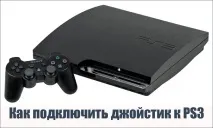
Не забуваємо, існує і можливість підключення другого пристрою управління нашою ігровою приставкою, це ще більше підвищує рівень використання консолі, але й змушує поламати голову над підключенням.
Працюємо зі стандартним варіантом - DualShock 3 до PlayStation 3
Це найпростіша і природніша комбінація підключення і, звичайно, найправильніша, хоча на DS3 і доведеться додатково «розоритися» на 3–4 тисячі. Отже, підключаємо PS3 до звичайної мережі 220 В і переконуємося по червоному індикатору, що мережа є. А далі:
- Приставка підключається до монітора (або до телевізора).
- Дістаємо кабель USB (перехідний на miniUSB), що входить у комплект приставки, і приєднуємо один до одного геймпад і приставку — само собою, на основному виробі можемо вибрати будь-який роз'єм.
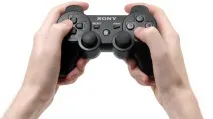
Звертаємо увагу на те, що грати ви будете в майбутньому, безумовно, без фізичного підключення геймпада до консолі – wireless, але перше підключення робиться саме за допомогою кабелю
Не забудемо, що DS3,як периферійне обладнання, має автономний акумулятор, який вимагає постійного заряджання, якщо ви не потурбувалися про це заздалегідь, чекайте хвилин 15–20, поки акумулятор не прийде в норму, не варто починати підключення, будучи невпевненим у надійних тилах.
Тепер намагаємося використати геймпад від PlayStation 4
Ну, добре, ви хочете пальнути з гармати по горобцях і пожвавити PlayStation 3 за допомогою геймпада від PlayStation 4. Це можливо, мало які причини можуть виникнути. До того ж звертаємо увагу, робота буде доступна в будь-якому режимі — і з проводом, і без проводу.
Щоб здійснити підключення, знову переконуємось у повному заряді акумулятора DualShock 4.
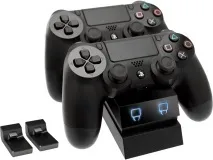
У разі потреби джойстик зарядіть
- Запускаємо на PS3 «Керування пристроями Bluetooth».
- У вікні натискаємо на «Реєстрація нового пристрою».
- При натисканні на кнопку "Почати сканування" здійснюємо пошук зовнішнього пристрою.
- На самому пристрої одночасно натискаємо та утримуємо в натиснутому стані дві кнопки -PS і Share.
- Коли на джойстику замигає білий індикатор, розпізнавання та встановлення успішно проведено.
- У цей момент на екрані має з'явитися напис Wireless Controller (Бездротовий контролер).
Дійшла черга і будь-якого джойстика, що підвернувся.
Ну, це надто сказано — «будь-який підвернувся». Але, дійсно, можливість пограти є завжди, особливо якщо джойстик від Microsoft і правильно вибрати спосіб підключення (можливо, просто пощастить і ви вгадали, благо вибір невеликий).
Що стосується способу, то їх два:
- через кабель;
- через Bluetooth-приймач.

Кабельне підключення простіше та надійніше
Бездротове підключення, та ще й «нерідного» джойстика, часто закінчується невдачею, він може не розпізнатися або консоллю, або комп'ютером.
Для підключення геймпада від комп'ютера потрібен стандартний набір:
- сама ігрова приставка, звісно;
- пристрій керування;
- USB-провід або Bluetooth-адаптер.
Якщо ж з'явилося бажання використовувати DualShock 3 на комп'ютері, то тут вже буде не обійтися:
- без програми, що вирішує проблему, як налаштувати кнопки управління джойстика - налаштовуємо реакцію кожної гри на всі 8 напрямків руху;
- драйверів для джойстика точно під встановлену систему.
Отже, підключатися «стороння» периферія, що управляє, до PS3 буде за таким алгоритмом:
- З боку консолі нічого незвичайного - включення в мережу та монітор, включення живлення та очікування повного завантаження.
- З'єднуємо між собою приставку та джойстик за допомогою USB-кабелю.
- Включаємо живлення джойстика, який також має бути заряджений.
- Відразу відбувається розпізнавання консоллю нового підключеного пристрою та його ініціалізація. Якщо розпізнавання невдало, то висновок один — консоль немає драйвера цієї периферії, «не знає» її і використовувати її допускає. Є тільки один нюанс, який може врятувати - можливо, невдача пов'язана з тим, що ви підключаєте джойстик як другий. Тоді потрібно переконатись, що ставте його як Gamepad 1.
Навіть якщо ви в майбутньому і цей «нерідний» джойстик маєте намір використовувати без дротів, то первинне приєднання робиться через провід. Якщо все ж таки і підключення хочеться зробити wireless, то чиніть так:
- Після включення PlayStation 3 в мережу потрібно вставити в USB-роз'єм wireless-приймач.
- Як правило, такий приймач купується окремо від джойстика.
- Подаємо харчування як на приставку, так і на джойстик.
- На геймпаді натискаємо ту саму кнопку PS.
- Консоль спробує встановити зв'язок та розпізнати периферію.
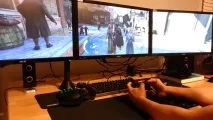
Зрозуміти, чи усміхнулася вам удача чи ні, можна дуже просто — спробуйте пограти в улюблену гру; якщо вона «дихає», то все гаразд, пристрій підійшов
Тепер спробуємо використати DualShock 3 на комп'ютері. Порядок дій не відрізняється від підключення будь-якої іншої периферії, враховуючи навіть такий звичайний крок - ви повинні попередньо роздобути драйвер DS3 для відповідної системи на ПК. Далі:
- З'єднуємо між собою DS3 та комп'ютер через USB-роз'єм.
- Запускаємо драйвер DS3, їх кілька, але найкраще зарекомендував себе Motioninjoy.
- Входимо в управління профілями - Profiles.
- Встановлюємо перемикач вибору єдиного режиму роботи - Selectonemode.
- Потім включаємо джойстик.
- Чекаємо на його активізацію. Якщо на джойстику загорівся індикатор, він успішно встановлений.
- Тепер необхідно провести налаштування, найкраще для цього скористатися програмою xPadder.
Якщо ви хочете провести інсталяцію віддалено, то буде потрібно wireless-приймач в USB-роз'єм. Потім:
- Встановлюємо драйвер геймпада на комп'ютері.
- На ПК, в Пристроях знаходимо «Bluetooth-джойстик».
- Натискаємо кнопку «Підключити».
Якщо потрібен другий джойстик
Завдання, як підключити геймпад до PS3, включає і підключення другого пристрою. Для другого джойстикадії наступні:
Підключення виконано, тепер у вас PS3 налаштованому та другому джойстику