Joomla модуль для людей з вадами зору на сайт і його налаштування
Joomla модуль для людей з вадами зору, це продовження серії уроків зі створення версії сайту для людей з вадами зору різними способами і для різних двигунів (cms).
За підсумками минулого уроку, де ми використовували умовно-безкоштовні можливості сервісу, у нас вже є кнопка для людей з вадами зору на сайті, яку ми можемо розмістити на будь-яких проектах.
Тепер трохи конкретизуємо і розглянемо варіант установки модуля для людей з вадами зору на joomla-сайт.

Насправді, для цього движка можна знайти кілька різних варіантів, але якщо проект не вимагає ніяких дизайнерських вишукувань, можна обійтися і безкоштовними рішеннями.
Joomla модуль для слабозорих B-Accessibility
Досить добре рішення, довгий час користується популярністю і найважливіші можливості такі як,
- зміна розміру шрифту
- регулювання контрастності
- навігація за допомогою клавіатури
- масове підкреслення посилань
- зміна розміру будь-яких тегів доданих адміністратором сайту
реалізовані у цьому розширенні. Знайти та завантажити модуль B-Accessibility можна на офіційному сайті joomla.org.
Весь процес полягає в установці та налаштуванні, на яких ми зупинимося докладно та розберемо деякі моменти роботи та редагування модуля.
Пропустимо моменти завантажити та встановити, а розберемо одразу внутрішні параметри.
Основні налаштування модуля для людей з вадами зору B-Accessibility
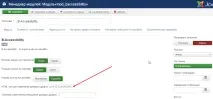
- Бічна панель інструментів - відповідає за розташування панелі інструментів з налаштуваннями для людей з вадами зору. Можливість показати панель зліва
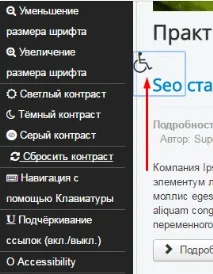
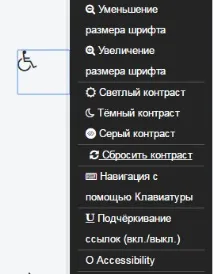
2. Позицію іконки можна показати зверху чи знизу. Мається на увазі позицію до самого модуля, який з'являється при натисканні на саму іконку.
3. Потім йде налаштування розміру самої іконки.
4. html теги для зміни розмірів шрифту. На скріншоті вище, червоною стрілкою відмічені додаткові теги, які повинні змінюватися, якщо на це буде потреба. За умовчанням їх менше і додавати можна на власний розсуд.
5. І останнє налаштування – це значення зменшення або збільшення шрифту. Початкове значення встановлено в 2px. Іншими словами- при кожному натисканні на збільшення/зменшення, значення змінюватиметься по 2 пікселі в кожну сторону.
Що ж до показувати чи ні заголовок модуля, то варіант індивідуальний. При неможливості вибору позиції (всі зайняті або їх мало), вибрати необхідно позицію debug, вона є в кожному шаблоні joomla.
Наступне налаштування "прив'язка до пунктів меню". Для повноцінної роботи найкраще прив'язати модуль до всіх сторінок.
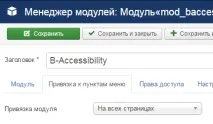
Налаштування шрифту Awesome модуля для людей з вадами зору B-Accessibility
У багатьох сучасних шаблонах joomla встановлено можливість використання спеціальних іконок і найпопулярнішими є іконки сервісу awesome. До речі, всі ці іконки редагуються як звичайний шрифт.
Ось і цей модуль не є винятком.
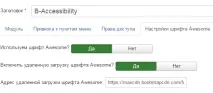
За замовчуванням усі установки встановлені в положенні «так». Можна залишити так, але якщо ці параметри працювати не будуть, або вони не підходять з якихось причин, можна їх вимкнути, але в цьому випадку замість іконки відображатиметься текст з мовної константи.
Налаштуванняповідомлення модуля B-Accessibility
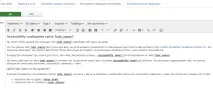
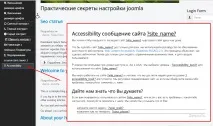
Це повідомлення потрібно видалити або редагувати. Наприклад, можна додати потрібну інформацію по сайту або по навігатору модуля. Або взагалі відключити показ посилання це повідомлення.
Joomla модуль для слабозорих заміна іконки на шрифт
Розглянемо варіант, коли іконки Awesome не працюють або адміністратор вирішив їх відключити самостійно. Як було сказано вище, у разі замість іконки буде виводитися інформація з мовного файлу модуля, але це назва самого модуля.
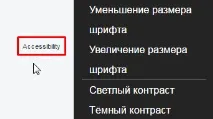
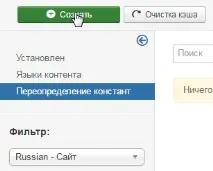
Влазити в html код немає сенсу, у joomla є чудова можливість, перевизначення констант (розширення/менеджер мов/перевизначення констант).

Усі необхідні параметри показані на скріншоті.
У правій частині сторінки, в полі пошуку, додаємо слово, яке необхідно змінити, вибираємо значення і тиснемо «Знайти».
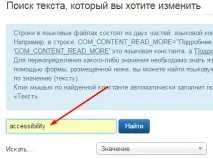
Система знайде всі константи, які зустрічаються з цим словом. Залишилось вибрати потрібне. У самому низу сторінки буде відображатися назва модуля, на яку необхідно просто клікнути мишкою.
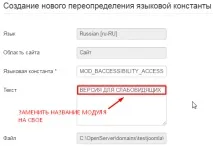
У лівій частині, у потрібні поля підставиться вся інформація про цю константу. Завдання адміністратора тільки змінити текст, який за замовчуванням буде відображатися в текстовій області, на свій. Для прикладу я написав «версія для людей з вадами зору».
Зберігаємо зміни та спостерігаємо результат. Звичайно, за умовчанням текст буде набагато меншим за розміром, але в стилях модуля можна все легко поправити.
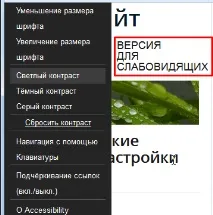
http://ваш_сайт/modules/ mod_baccessibility/ asset/css/style.css
Я збільшив тільки розмір шрифту в рядку 59 (font-size: 18px) і в рядку 87 змінив відступ щоб не було прилипання(right: -75px;).
Усі зміни у стилях будуть ідентичні як тексту, так іконки.