Керівництво Адміністратора
Зміст
Додати мультимовність
Встановлення мовного пакета за допомогою FTP-клієнта
Будь-який мовний пакет, окрім англійської, завантажується та встановлюється у магазин OpenCart, за допомогою FTP-клієнта, наприклад такого, як FileZilla. Перед тим, як ми продовжимо, будь ласка, переконайтеся в тому, що ви володієте мовним пакетом, завантаженим з Каталогу Додатків. Розпакуйте його, а вміст розмістіть в одну з папок на комп'ютері. Далі, підключаємось в інтернет-магазині OpenCart, за допомогою FTP-клієнта. Знаходимо кореневу папку – місце розташування, встановленого магазину OpenCart. Задаємо наступний шлях:Каталог>Мови. Тут уже розташована папка англійської мови. Сюди ж робимо завантаження нового мовного пакета.
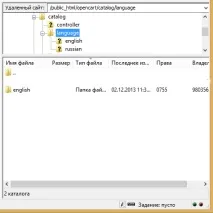
Додати мову до панелі адміністратора
Після завантаження мовного пакета за допомогою FTP-клієнта, вам буде потрібно внести певну інформацію про нього в меню панелі керування OpenCart. Поля, що вимагають заповнення, розташовані у вкладціЛокалізація. Заповнивши поля форми, натиснітьзберегти.
Зміна мови на вітрині
Збережений у вкладціЛокалізаціямовний пакет відразу стає доступним на вітрині інтернет-магазину. Розташований він у заголовку та доступний на кожній сторінці. Розглянемо картинку нижче, де зображено приклад додавання німецької мови. Мовний пакет, що встановлюється мови, в даному випадку німецької, був завантажений за допомогою FTP-клієнта. Заповнюємо необхідні поля та встановлюємо 2 у полі порядок сортування. Переходимо на вітрину магазину і бачимо, що створений нами мовний пакет розташований праворуч від мови за замовчуванням. Клік по прапору Німеччини автоматично змінить мову вітрини.
Створити мультимагазин
OpenCart дозволяє керувати кількома інтернет-магазинами за допомогою разової установки. Якщо ви виконали інсталяцію OpenCart хоча б для одного свого магазину, вам не знадобиться повторна інсталяція при додаванні мультимагазину до панелі адміністратора. Все, що вам потрібно зробити, це створити субдомен у cPanel і додати його до розділуУстановкименю Система в панелі керування.
Створити субдомен у cPanel
Виконавши вхід до cPanel зі свого основного магазину, ви можете розпочати створення субдомену. Створіть нову папку під назвоюСубдомен. У кореневому каталозі зв'яжіть папку субдомена з папкою, де було встановлено основний магазин. Наприклад, основний магазин встановлений у папці «public_html/opencart», новий субдомен (opencart2) створюємо тут же: «public_html/opencart». Так само, ви зможете додати ще кілька субдоменів для створення мультимагазину.
При відкритті субдомену в браузері на екрані буде видно основний магазин. Новий магазин стане доступним після створення налаштувань субдомену в панелі адміністратора.
Якщо ви бачите відображення основного магазину, там де має бути новий, не турбуйтеся, це нормально. Щоб новий магазин став видимим його, спочатку необхідно додати в панель адміністратора OpenCart.
Додати новий магазин до розділу налаштування
До місця розташування сайту магазину додаємо "/admin" і отримуємо доступ до панелі керування, наприклад: opencart.mystore.com/admin або opencart2.mystore.com/admin. Вам потрібна лише одна панель адміністратора для управління мультимагазином.
Щоб створити новий магазин, на панелі адміністратора виконуємо перехідСистема>Налаштуванняі натискаємододати.Заповнюємо поля вкладокЗагальні,Вітрина,Локалізація,Опції,ЗображеннятаСервервідповідною інформацією. Тут доступно додавання нового шаблону, логотипу, валюти, мови та макета. Далі натискаємозберегтиі бачимо, що відображення основного магазину замінюється вітриною нового.
Налаштування вітрини
Завантаження зображень
Менеджер зображень та файлів OpenCart часто викликає у користувачів певні труднощі. Перевірка відповідності наступних пунктів може значно зменшити ваші трудові витрати:
- Переконайтеся, що система налаштувань встановлена без помилок. PHP помилки у відповідях JSON, потрібні менеджером зображень, можуть призвести до помилок завантаження картинок.
- Перевірте правильність формату файлу зображення (анімаційний gif формат файлу не підтримується).
Переміщення OpenCart на інший сервер
OpenCart можна легко перенести на новий веб-сервер. Алгоритм переміщення викладено нижче:
SEO ключові слова
Щоб використовувати SEO ключові слова, їх необхідно підключити у налаштуваннях Системи панелі керування.
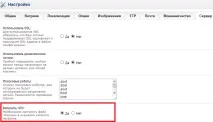
Правильно складений .htaccess файл повинен перебувати в кореневому каталозі установки OpenCart (поряд з папками адміністратор та каталог). Вміст файлу .htaccess наведено нижче:
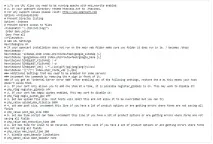
Якщо ваш магазин розташований тут: "www.mystore.com, тоді ключове слово для Nikon D300 буде тут: www.mystore.com/nikon-camera. В цілому, SEO ключові слова створюють для очищення URL-сторінки вашого магазину, а також для оптимізації для пошукових систем
SSL Сертифікати та HTTPS
Досить важливо забезпечити необхідний захист інформації про клієнтів та платежі, під час їїпроходження між веб-сервером та браузером. З метою задоволення цієї необхідності, багато власників інтернет-магазинів звертаються до HTTPS для забезпечення додаткової безпеки. Перед підключенням HTTPS, вам необхідно отримати та встановити SSL сертифікат.
Установивши SSL сертифікат, перейдіть у вкладкуСерверменю Система на панелі керування. Перша опція вкладки дозволить вибрати, встановлювати SSL сертифікат чи ні. Вказавши так, ви встановите доступ до вашого магазину через HTTPS.
У той час як безпосередні модулі, канали просування та доповнення OpenCart мають бути автономними, деякі з них потребують модифікацій у ядрі OpenCart. Зміна файлів ядра OpenCart може скоротити можливість оновлення інтернет-магазину, а також вплинути на роботу модулів та доповнень. vQmod забезпечує механізм, за допомогою якого модулі, що потребують змін ядра, можуть бути встановлені без ушкодження цілісності основної системи. vQmod містить список файлів і, потрібних, змін у вигляді одного XML-файлу.
Установка vQmod
Завантаживши необхідний zip-файл vQmod, розпакуйте його та перенесіть у кореневу папку сайту вашого магазину за допомогою FTP-клієнта. На малюнку нижче зображено приклад розташування кореневої папки магазину на віддаленому диску у програмі FileZilla: public_htm/opencart. Сюди ж і переносимо папку vQmod.
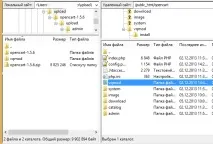
vQmod радить вам задати дозволи запису для папок vqmod/vqcache, index.php та admin/index.php. Для встановлення запису в програмі Filezilla натискаємо правою кнопкою миші на файл або папку, вибираємо «Файл дозволів. » і вводимо 755 або 777 в «Кількісне значення».
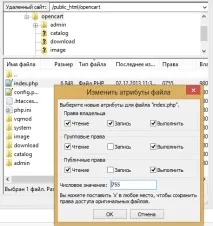
На відміну від установки OpenCart, після інсталяції vQmod, папку “install” видалятине слід.
Рекомендуємо перезавантажити домашню сторінку, щоб переконатися в коректності роботи системи vQmod після встановлення, а також перевірити папку vqmod/vqcache на наявність нових vq-файлів.
Базові методи захисту
Видалити папку “install”
Папку "install" рекомендується видаляти відразу після інсталяції OpenCart. Якщо папка не видалена, OpenCart попередить про це в панелі керування.
Захист директорій
Папка адміністратор
Перейменувати папку адміністратор
.htaccess & .htpasswd
Захист папки каталог здійснюється за допомогою файлу .htaccess. Файл відповідності допоможе захистити важливі для магазину типи файлів, наприклад php і txt. На малюнку нижче зображено приклад коду, який може бути використаний у папці каталог:
Цим ви забороните доступ до всіх шаблонів, а також php і txt файлів магазину.
Папка Система
Папка система містить два файли, які мають бути захищені: logs/error.txt та start_up.php. Logs/error.txt може бути перейменований, якщо це потреба.
Файл .htaccess запобігає доступу будь-кого, крім призначеного адміністратора, до зазначених вище файлів і підпапок папки система. Щоб активувати захист, вставте наведений нижче код у файл .htaccess:
Файл дозволів
У наведених нижче файлах необхідно встановити чисельне значення 644 або 444. Даним ми заборонимо внесення будь-яких змін до файлів.