Kernel data in page error способи усунення та покрокові рекомендації
Для більшості користувачів «синій екран смерті» звучить немов вирок.
При цьому виглядає все приблизно так - абсолютно синій екран з купою фраз англійською мовою, одна з яких виглядає як абракадабра KERNEL_DATA_INPAGE_ERROR з великими літерами.
Ускладнюється все тим, що відбувається це в невдалий момент, коли користувач виконує звичні для нього операції -грає в гру,перевіряє пошту і т.п.
- Швидка допомога
Швидка допомога
Перша реакція користувача може бути неоднозначною, але дуже важливо виконати деякі кроки. Можливо, ви не встигнете прочитати всю інформацію і тим більшеперекласти її самостійно своєю рідною мовою. Все тому, що тривалість показу повідомлення не перевищує відрізка 30-60 секунд.
Після показу повідомлення комп'ютер автоматично вимкнеться з метою безпеки та збереження даних користувача. Але варто пам'ятати у тому, що це дані, завантажені на оперативну пам'ять, тобто. не збережені зміни в документах, позиція фільму, відкритасторінка Інтернету і т.п. будуть втрачені. І до ремонту комп'ютера, точніше, виправлення цієї помилки, продовжувати роботу не має сенсу, оскільки будь-якої миті збій може повторитися з більш серйозними наслідками, які залежать від супутніх обставин.
Суть помилки
Варто зазначити, що подібна помилка з'являється в різних версіях системи – відWindows 7 до Windows 10. Причому, якщо в ранніх версіях операційної системи все виглядає саме так, як це описано вище, то в свіжих збірках справа йде не так страшно, хоча не менш дивно. Сутьповідомлення при цьому залишається аналогічним, незважаючи на змінену форму.
Пов'язана вона з особливостями архітектури комп'ютера. Якщо за словами перекласти текст попереджувального повідомлення, можна зрозуміти, що проблема полягає в сторінках даних ядра. Йдеться проядро операційної системи, що відповідає за її працездатність.
Якщо ядро перестає працювати, функціонал оболонки не дозволяє виконувати супутні операції, тому проблема вимагає обов'язкового розв'язання і не можна ігнорувати її.
Що стосується частини про сторінки, то тут теж є деякі особливості. Коротко це можна описати так. Всі дані, що циркулюють у системі, що зчитуються та записуються, для зручності обробки беруться частинами або блоками, які називаються сторінками. І коли сторінка зчитується без проблем, то користувач не помічає жодних особливих змін, адже весь процес у сучасній операційній системі ховається за допомогою оболонки.
Особливості вирішення проблеми
Проблема при зчитуванні або запису даних може бути пов'язана фізично і з оперативною пам'яттю, і з будь-яким накопичувачем незалежно від його конструкції - чи це буде жорсткий диск, читвердотільний накопичувач. Але в цьому конкретному випадку вона пов'язана саме з дисковим накопичувачем. Суть цього ясна, оскільки ядро системи записується саме на системному накопичувачі під час встановлення операційної системи.
Визначити, який саме накопичувач у вас системний, нескладно і, можливо, ви про це знаєте. Якщо ви звертали увагу на процес встановлення будь-яких програм і прикладних додатків, то напевно помітили, що програма часто запитує шлях, куди встановлювати програму абогру. За умовчанням вона вибирає самецей диск чи накопичувач.
Далі слід вибрати піктограму"Комп'ютер" і в частині вікна, розташованої праворуч у секції з назвою"Жорсткі диски", будуть відображатися накопичувачі. Системний відрізнятиметься від них наявністю емблеми«Windows». Саме його буква і буде відповідати шуканій для вирішення поставленого завдання.
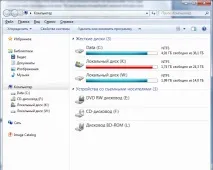
Мал. 1 – Приклад вікна Провідника
Покрокові інструкції
Подальші операції можуть бути ускладнені через відсутність можливості нормального завантаження системи. Тому для того, щоб зробити наступне завантаження системи, необхідно скористатися завантажувальним диском. Він зазвичай йдеу комплектації з комп'ютером, якщо ви пізніше не встановили знову систему.
1 Завантажувальний диск слід інсталювати в дисковод, а потім запустити комп'ютер у звичайному режимі з однією поправкою. При старті комп'ютера слід запуститиBIOS – програму із системними параметрами. Запускається вона зазвичай натисканням кнопкиDelete абоF2 на клавіатурі при старті запуску, в залежності від того, яка версія BIOS була встановлена вам виробником пристрою.
2 У вікні трохи незвичайного вигляду за допомогою клавіші«Tab» слід переміститися на вкладку«Boot», у списку, що випав на ній, вибрати«CD/DVD-ROM» та послідовно натиснути кнопки«F10» та«Y». Після цього почнеться перезавантаження системи і запуститьсязасіб відновлення Windows.
3 Наступним етапом у діалозі слід вибрати пункт«Виправити», а на сторінці«Майстра», що відкрилася після цього, слід вибрати останній пункт«Додатково». Потім відкриється нова сторінка зі списком допоміжних опцій, з яких слід вибрати ту, де буде написано«Команднарядок».
За допомогою введеної на ній команди будуть виправленіфізичні помилки на диску, що перешкоджають читанню сторінок ядра. Можназадати такі параметри :