Керування електронною поштою та календарем іншого користувача - Служба підтримки Office
Існує два способи роботи з папками Outlook іншої людини – спільний доступ до папок та делегування повноважень.
Приделегованому доступіви надаєте будь-кому дозвіл на виконання дій від вашого імені. Наприклад, у вас може бути помічник, якому необхідно створювати за вас запрошення на збори та відповідати на них. Деякі помічники також можуть перевірятипапку "Вхідні"керівника та надсилати електронну пошту від його імені.
Примітка:У цій статті передбачається, що ви надали комусь дозволи на делегований доступ. Щоб отримати додаткові відомості про делегований доступ, див. розділ Надання іншому користувачеві дозволу на керування власною поштою та календарем.
В цій статті
Додавання поштової скриньки іншого користувача до свого профілю
Якщо ви часто використовуєте папки Exchange іншого користувача, можливо, потрібно додати його поштову скриньку Exchange до свого профілю Outlook. У цьому випадку при кожному запуску Outlook автоматично відкриватиметься поштова скринька іншої людини. Ця поштова скринька відображається в області папок під папками поштової скриньки Exchange.
Примітка:Користувач, який надає спільний доступ до поштової скриньки, повинен також надати дозвілПерегляд папкидля кореневої папки поштової скриньки Exchange.
Інструкції з надання дозволу "Перегляд папки"
Як керівник виконайте в Outlook наступне:
Клацніть правою кнопкою миші кореневу папку поштової скриньки Exchange і виберіть Дозвіл для папки.
Клацніть ім'я делегата.
У групіДозволиу спискуІншівстановіть прапорецьПерегляд папки.
НатиснітьОК.
Як делегат виконайте в Outlook наступне:
НатиснітьФайл>Налаштування облікових записів>Налаштування облікових записів.
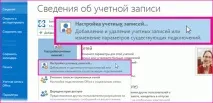
На вкладціДодатковоу групіВідкрити додаткові п/янатисніть кнопкуДодатиі введіть ім'я поштової скриньки, яку потрібно додати до свого профілю користувача. Якщо ви не знаєте імені цієї поштової скриньки, зверніться до користувача, який надав права доступу.
Відкриття папок іншого користувача
ВиберітьФайл>Відкрити та експортувати>Папка іншого користувача.
Порада:Щоб не виконувати цю дію в майбутньому, ознайомтеся з інструкціями щодо додавання поштової скриньки іншого користувача до області папок у розділі Додавання поштової скриньки іншого користувача до свого профілю цієї статті.
У поліІм'явведіть ім'я користувача, який відкрив спільний доступ до скриньки або надав права доступу, або клацнітьІм'я, щоб вибрати ім'я користувача зі списку.
У спискуТип папкивиберіть папку, яку потрібно відкрити.
Надсилання запрошень на збори або відповіді на них від імені іншої людини
ВиберітьФайл>Налаштування облікових записів>Передача прав доступу.
НатиснітьДодати, а потім введіть або виберіть ім'я делегата та натиснітьДодати.
Виконайте одну з дій, наведених нижче.
У діалоговому вікніПрава представниканадайте делегату роздільну здатністьРедактор (може переглядати, створювати та змінювати елементи)для папки керівникаКалендар.
Натисніть кнопкуОК,щоб закрити діалогове вікноПрава представника, і встановіть прапорецьтільки моїм представникам, але надсилати мені копіїаботільки моїм представникам.
Щоб відповісти на запрошення на збори, виконайте наведені нижче дії.
Якщо запрошення на збори не було надіслано безпосередньо представнику, відкрийте папкуВхіднііншого користувача.
Відкрийте запрошення на збори.
НатиснітьПрийняти,Під питаннямабоВідхилити.
Щоб надіслати запрошення на збори, виконайте наведені нижче дії.
Відкрийте календар іншого користувача.
На вкладціГоловнау групіСтворитивиберіть командуСтворити збори.
Вкажіть учасників, тему, місце проведення, час початку та закінчення зборів.
Створення електронної пошти або відповіді на нього від імені іншого користувача
У поданніПоштана вкладціГоловнавиберіть командуСтворити повідомлення.
На вкладціПараметриу групіПоказати полянатисніть кнопкуВід.
У поліВідвведіть ім'я користувача, від імені якого надсилається повідомлення.
Додайте звичайним чином одержувачів, тему та вміст повідомлення.
Щоб відповісти на повідомлення електронної пошти, виконайте наведені нижче дії.
У поштовій скриньці іншого користувача виберіть повідомлення, яке потрібно відповісти від його імені.
НатиснітьГоловна(якщо ви відкрили повідомлення, натиснітьПовідомлення), а потім -Відповісти,Відповісти всімабоПереслати>.
На вкладціПараметриу групіПоказати полянатисніть кнопкуВід.
Додайте звичайним чином одержувачів, тему та вміст повідомлення.
Надсилання повідомлення електронної пошти від імені групи
У поданніПоштана вкладціГоловнавиберіть командуСтворити повідомлення.
На вкладціПараметриу групіПоказати полянатисніть кнопкуВід.
У поліВідвведіть назву групи, від імені якої надсилається повідомлення.
Додайте звичайним чином одержувачів, тему та вміст повідомлення.
Збереження надісланих повідомлень у папці "Надіслані" іншого користувача
Коли повідомлення електронної пошти та запрошення на збори від імені керівника надсилає делегат, копія кожного надісланого елемента зберігається в папціНадісланіделегата.
Крім того, керівник може надати делегату дозвіл на доступ до своєї папкиНадіслані. У цьому випадку делегат зможе переміщувати або копіювати повідомлення зі своєї папкиНадісланів папкуНадісланікерівника.
Нижче наведено дії, які слід виконати керівнику.
В області папок (область папок) клацніть правою кнопкою миші папку Надіслані.
ВиберітьВластивості.
На вкладціРоздільна здатністьклацніть ім'я делегата.
У групіРоздільна здатністьу спискуРівеньклацніть елементРедактор (може переглядати, створювати та змінювати елементи).
НатиснітьОК.
Якщо ви додали до свого профілю поштову скриньку керівника, його папкаНадісланівідобразиться в області папок (область папок) делегата у розділі Поштова скринька — керівник.