Клас Label - створення напису vba
У цій статті ми ознайомимося з таким елементом управління vba як Label – напис. Як і UserForm, Label є класом, з наборами властивостей, методів і подій, потрібно розуміти, що більшість їх актуальна всім елементів, а чи не лише одного.
У цій статті я розгляну лише деякі властивості, які є актуальними для об'єкта vba Label, а потім наведу простий приклад коду.
І так, після того, як ми додали в проект форму, поруч з нею має з'явитися вікно ToolBox, якщо його немає, просто в меню View виберіть пункт ToolBox. Добре, на панелі кілька компонентів, але нам поки що потрібний тільки компонент Label.
Завдання : додати на форму напис, у якому відображатиметься поточний час і дата, напис має бути великим і із заданим кольором.
AutoSize – визначає, чи буде розмір елемента керування Label vba підлаштовуватися під введений у ньому текст (Caption), чи буде фіксованим (Height та Width). Значення true – автоматичний розмір, а false – фіксований.
Height таWidth – висота та ширина області
Name таCaption – ім'я класу Label (як правило, Label1, Label2, …. , LabelN) та текст напису. Текст можна вводити одразу на полі Label.
Multiline - тут можна задати, чи буде напис багаторядковим (значення true) або однорядковим (значення false).
Visible – дозволяє приховати (false) або відобразити компонент (true)
WordWrap – дозволяє дозволити (true) або заборонити (false) перенесення тексту на новий рядок, якщо він не вміщується у межі області Label vba.
FontSize – визначає розмір тексту, як не дивно, але у вікні властивостей його немає.
ForeColor – колір тексту.
Добре, тепер давайте приступимо допрактиці.
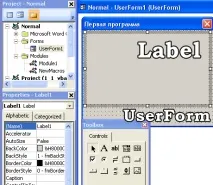
ТутModule1 - ім'я модуля, у вас воно може бути іншим,UserForm1 - ім'я об'єкта, у вас воно також може відрізнятися.
Тепер перетягніть елемент Label на область класу UserForm.
Ось які значення я встановив для класу UserForm:
- Caption – Перша програма
- Height - 179.25
- Width - 215.25
Сам напис я розтяг по всій поверхні форми, залишивши невеликий відступ знизу, колір встановив синій.
- Двічі клацнути по робочій області
- Вибрати об'єкт у вікні Проектів та натиснути на кнопку ViewCode
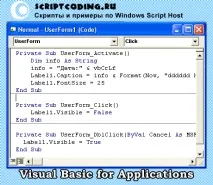
UserForm_Activate – тут ми обробляємо подію Activate класу UserForm, подія з'являється, щойно об'єкт завантажується на згадку. У процедурі ми оголосили змінну info типу String, і потім надали їй рядок "Дата:", vbCrLf – це переклад рядка, а & - Об'єднання.
- Label1.Caption - тут ми властивості Caption надали значення змінної info і поточну дату і час.
- Label1.FontSize – тут ми визначили розмір шрифту 25
UserForm_Click – обробка клацання по області, властивості Visible об'єкта Label1 присвоюється значення false, тобто, при одинарному клацанні напис стане невидимим.
UserForm_DblClick - тут при подвійному клацанні напис знову стане видимим.
Не хвилюйтеся, якщо щось незрозуміло, по ходу, я викладатиму матеріали і з синтаксису мови VBA, хоча…. Існує одна хитрість, синтаксис мови VBA практично ідентичний мові VBScript.
Дякую за увагу. Автор блогу Володимир Баталій