Клавіатурний шпигун у NeoSpy

Клавіатурний шпигун
Батьківський контроль
Онлайн стеження
Ви завжди зможете підключитися до екрану через інтернет із ноутбука або планшета
Статті про стеження
Наша техпідтримка
З будь-яких питань, пов'язаних із програмою, Ви можете звернутися до служби технічної підтримки
Рейтинг відповідей технічної підтримки 4.4
Оцініть роботу технічної підтримки
- 10
- 9
- 8
- 7
- 6
- 5
- 4
- 3
- 2
- 1
Клавіатурний шпигун у NeoSpy
Програма NeoSpy – це ефективний клавіатурний шпигун, який дозволяє зчитувати всі натиснуті користувачем на клавіатурі кнопки. Розглянемо послідовність налаштування функції клавіатурного шпигуна, а також опишемо всі доступні можливості, пов'язані зі зчитуванням клавіш та аналізом сформованих звітів.
Налаштування клавіатурного шпигуна
Для того, щоб перевірити, чи ввімкнено режим зчитування клавіатури, слід відкрити програму шпигун NeoSpy і на основній вкладці «Центр керування NeoSpy» натиснути на кнопку «Налаштування стеження» (рис. 1).
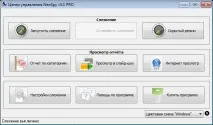
Мал. 1. Основне вікно програми – «Центр керування NeoSpy v5.1 PRO»
Після цього відкриється діалогове вікно «Налаштування», в якому слід перейти у вкладку «Запис логів – Клавіатура» (рис. 2).
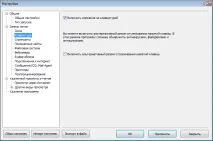
Мал. 2. Вкладка «Запис логів – Клавіатура»
Як видно з рисунку 2, для того, щоб активувати клавіатурний моніторинг за користувачем, слід поставити галочку навпроти пункту "Включити стеження за клавіатурою".
- дітей – як батьківський контроль;
- домочадців, у період вашого тимчасового від'їзду;
- співробітників на підприємстві – як моніторингефективності робочої діяльності та використання корпоративних ресурсів.
Для активації альтернативного режиму слід поставити галочку навпроти пункту "Включити альтернативний режим відстеження натискання клавіш", як показано на малюнку 3.
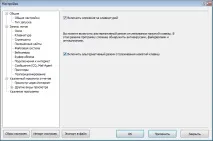
Мал. 3. Увімкнення альтернативного режиму відстеження натискання клавіш на клавіатурі
Не забувайте після зміни будь-яких налаштувань у програмі шпигуна зберігати їх за допомогою натискання кнопок «Застосувати» або «ОК», що розташовані внизу вікна «Налаштування». Якщо ви все правильно зробили, після натискання тієї чи іншої кнопки з'явиться нове вікно, яке підтвердить зміну налаштувань (мал. 4).
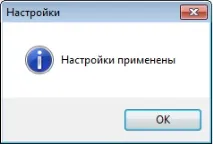
Мал. 4. Вікно підтвердження налаштувань
Перегляд звітів клавіатурного шпигуна в NeoSpy
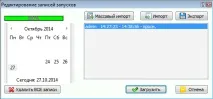
Мал. 5. Вікно «Редагування записів запусків»
На малюнку 5 зображено вікно «Редагування записів запусків», в якому представлений один звіт. Для його активації натискаємо кнопку «Завантажити» або використовуємо комп'ютерну мишу (кликаємо на звіт двічі лівою кнопкою). Після цього відкриється діалогове вікно звіту (рис. 6).
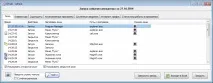
Мал. 6. Діалогове вікно звіту
Щоб отримати дані натиснутих кнопок у користувача, слід перейти у вкладку «Клавіатура» (рис. 7).
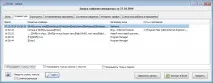
Як видно з рисунку 7, всі зібрані дані заносяться в зручну для аналізу таблицю з полями:
- час;
- натиснені кнопки;
- заголовок вікна;
- шлях до програми.
- Виберіть потрібний запис.
- За допомогою миші здійсніть два кліки лівою кнопкою.
В результаті, відкриється вікно запису «Лог клавіатури» (мал. 8), що містить меню:
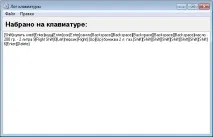
Мал. 8. Вікно «Лог клавіатури» (стандартний)вид)
Зауважимо, що вся перехоплена текстова інформація може бути відображена у трьох різних формах, що регулюються пунктами, розташованими внизу вікна «Клавіатура», а саме:
1. «Показувати лише текст». При натисканні на цей пункт, вся інформація в записі події перетворюється на зручний для читання вигляд. Тобто. при виборі будь-якої події виводиться вікно «Лог клавіатури», що містить лише текстову інформацію, без позначення натиснутих користувачем системних клавіш та їх поєднань (рис. 9).
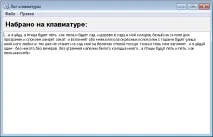
Мал. 9. Вікно «Лог клавіатури» (тільки текст)
2. "Показувати лише записи з текстом". При натисканні на цей пункт записи фільтруються і, при виявленні порожніх подій, програма шпигун їх тимчасово видаляє.
3. «Показувати лише паролі». При натисканні на цей пункт, фільтрація записів відбувається за введеними користувачем паролями.
Натисніть "Мені подобається" та отримайте 10% знижку на будь-яку версію NeoSpy для ПК.
1) Перейдіть на головну сторінку сайту
2) Натисніть кнопку "Мені подобається"та "Розповісти друзям"внизу головної сторінки;
3) Перейдіть на сторінку покупки, виберіть версію та натисніть "Купити";