Книга: 1001 порада з облаштування комп’ютера

У книзі зібрані та узагальнені поради щодо вирішення різних проблем, які рано чи пізно виникають при експлуатації як економічних нетбуків, так і сучасних настільних моделей. Всі наведені рецепти випробувані на практиці та розбиті на теми: апаратні засоби персональних комп'ютерів, комп'ютерні мережі та підключення до Інтернету, встановлення, налаштування та ремонт ОС Windows, робота в Інтернеті, захист від вірусів. Розглянуто не тільки готові рішення проблем, що раптово виникають, але й відповіді на багато питань, які виникають ще до покупки комп'ютера. Наведено необхідний мінімум технічних відомостей, що дозволяє ухвалити усвідомлене рішення.
Компакт-диск додається лише до друкованого видання книги.
Книга: 1001 порада з облаштування комп'ютера
13.2. Створюємо домашню сторінку для браузера
13.2. Створюємо домашню сторінку для браузера
Будь-який браузер має ряд спільних для всіх таких програм функцій, одна з яких – здатність запускати з самого початку одну й ту саму сторінку, яка зазвичай є точкою входу до Інтернету. Логічніше було б назвати таку сторінку початковою, але за традицією її називають домашньою – Home Page. Як домашню можна встановити будь-яку сторінку будь-якого сайту – зручно для цієї мети використовувати спеціально призначені для таких завдань сайти, які називаються порталами. В українськомовному секторі це, наприклад, Яндекс (yandex.ru), Мейл. ру» (mail.ru) або «Рамблер» (rambler.ru), серед міжнародних ресурсів найпопулярнішими є Google.com (українськомовний варіант – Google.ru) або Yahoo.com.
За замовчуванням свіжовстановлений браузер як домашня сторінка виведе вас на сайт або портал компанії, що займалася його розробкою – для Internet Explorer це буде пошуковик Microsoft підназвою Bing, для Firefox - сайти спільноти Mozilla і т. д. Щоб змінити домашню сторінку на власну, у всіх браузерах передбачена приблизно одна і та ж процедура - спочатку треба вивести бажану сторінку на екран (тобто завантажити її в браузер), потім звернутися до відповідного пункту налаштувань, де оголосити поточну сторінку домашньої.
На мій погляд, мати в якості домашньої сторінки мережевий портал не надто зручно – нерідко доводиться для якихось потреб запускати браузер в офлайні (тобто без підключення до Інтернету), і тоді він довго лаятиметься, не зумівши до нього підключитися. Це не дуже велика проблема в сучасних умовах, особливо, коли є постійне і швидке підключення до Мережі, але все ж таки я звик мати як домашню статичну сторінку, що знаходиться тут же на комп'ютері.
Заодно така сторінка багато в чому замінює мені Вибране - вона містить безпосередні посилання на десяток-другий сайтів, які я часто відвідую. Таким чином, ці посилання завжди будуть перед очима, і немає потреби копатися в папці Обране. Певною мірою те саме виконує введена у восьмій версії IE вкладка New Page, що містить список найбільш відвідуваних ресурсів (див. далі), але цей список формується автоматично, і в нього потраплять ті ресурси, які я активно відвідував вчора, але зовсім необов'язково мені треба відвідувати їх і сьогодні.
Створити статичну домашню сторінку дуже легко. Для цього навіть необов'язково знати основи мови HTML, на якій створюються такі сторінки, – у папці Home Page на диску, що додається до цієї книги, лежить зразок HTML-сторінки під назвою home.htm і фоновий малюнок до неї під назвою snow.jpg.
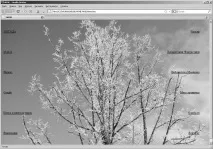
Мал. 13.1. Зразок домашньої сторінки home.htm у браузері Firefox 3
Перед тим як відкривати файл home.htm у Блокноті, перепишіть його на жорсткий диск свого комп'ютера разом із фоновою картинкою snow.jpg, якщо ви не маєте наміру її змінювати. Якщо хочете підставити свою фотографію, помістіть її в ту ж папку, що і файл home.htm. Фотографія повинна бути у форматі JPEG або PNG і мати розміри приблизно 75-90% площі монітора, що відображається в пікселах. Занадто велика фотографія не влізе у вікно браузера, і її центр виявиться зміщений вправо, надто маленька – «розмножуватиметься» (як режим «плитка» для екранних шпалер), і у вікно потраплять межі між копіями.
Тепер відкриємо файл home.htm у Блокноті (для цього доведеться вибрати Усі файли у діалоговому вікні відкриття файлу), і ми побачимо його код (рис. 13.2). Як бачимо, він невеликий, і розібратися в ньому, порівнюючи його з оригіналом (див. рис. 13.1), не так уже й складно. Якщо потрібно змінити фонову картинку, то знаходимо у верхніх рядках файлу ту, в якій є напис EACKGROUND="snow.jpg", і змінюємо назву файлу на своє. Після редагування не забудемо натиснути кнопку Зберегти (або виконати комбінацію клавіш + ). Зовнішній вигляд файлу, відкритого в браузері, буде змінюватися тільки при натисканні в ньому на кнопку Оновити, так що в процесі редагування сторінку в браузері можна не закривати, звіряючись з нею при виконанні якихось дій.
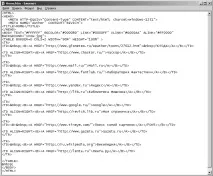
Мал. 13.2. Код файлу home.htm у Блокноті
Колір посилань (в даному випадку він темно-синій) може не підходити до вашої фотографії – у такому разі його можна замінити, якщо поекспериментувати зі значеннями кольору, заданими у рядку вгорі, що починається зі слів body text. У цьому рядку я рекомендую змінювати значення відразу для двох параметрів link (у вихідному файлі воно дорівнює "#0000ff", що означає темно-синій) і vlink("#0000aa" – ще темніший). Принципи побудови кольору в такий спосіб у двох словах пояснити досить складно, простіше їх осягнути шляхом експериментів, враховуючи, що кожні два символи з шести позначають інтенсивність одного з основних кольорів у порядку RGB (червоно-зелений-синій). Тому чистий червоний тут буде відображатися як #ff0000, #00ff00 означає зелений, #0000ff – синій, всі нулі – чорний колір, а всі FF – білий. Жовтий є червоний плюс зелений, тому кодуватиметься так: #ffff00. Проміжні значення у шістнадцятковій системі (символи від 0 до 9 і від A до F) означають відтінки даного кольору, причому ближче до нульового значення відтінки знебарвлюються (00 означає відсутність даного кольору), а ближче до FF – стають яскравішими.