КОЛЬОРОВІ ВИДІЛЕНІ ОБЛАСТ І Photoshop, Все про графік, фотографії та CAD системи
Створення виділених областей на основі кольору або колірного тону може бути як елементарним, так і досить складним завданням. Найбільш прості виділені області даного типу створюються за допомогою інструмента Magic Wand (Чарівна паличка). ІнструментMagnetic Lasso(Магнітне ласо) добре підходить для роботи з такими зображеннями, в яких колір об'єктів і фону занадто схожий, щоб для виділення об'єкта можна було ефективно використовувати інструментMagic Wand(Чарівна паличка ). У найбільш заплутаних ситуаціях використовується командаColor Range(Колірний діапазон) з менюSelect(Виділення) (подробиці у розділі 3).
Інструмен Magi c Wan d
ІнструментMagic Wand(Чарівна паличка) вважається найкращим інструментом виділення практично всіма користувачами… за винятком, мабуть, мене. Я чудово розумію, як працює цей інструмент, але мені ніколи не вдавалося отримати з його допомогою бажаних результатів. Тому я віддаю перевагу більш інтелектуальній версії інструментаMagic Wand(Чарівна паличка) — командіColor Range(Колірний діапазон), що розглядається в розділі 3. Можливо, вам вдасться досягти під час роботи з інструментомMagic Wand(Чарівна паличка) найкращих результатів, тому я вважаю своїм обов'язком надати вам інформацію технічного та практичного плану, щоб ви змогли самостійно прийняти правильне рішення.
Результати застосування інструментуMagic Wand(Чарівна паличка) залежать від чотирьох параметрів:Tolerance(Допуск),Contiguous(Суміжні пікселі),Use All Layers(Всі шари) і, що дуже дивно, параметраSample Size(Розмір зразка) інструментаEyedropper(Піпетка).
Tolerance(Допуск) — це основний параметр, який визначає, скільки значень яскравості інструментMagic Wand(Чарівна паличка) включає виділену область. Значення можна задавати в діапазоні від 0 до 255; при цьому значення 0 відповідає лише одному значенню яскравості, значення 32, задане за умовчанням, відповідає 32 значенням яскравості, а значення 255 - всім значенням яскравості у зображенні (фактично всьому зображенню). ІнструментMagic Wand(Чарівна паличка) припиняє виділення, як тільки різниця в колірних тонах виявиться більшою, ніж визначено значеннямTolerance(Допуск). за
будь ласка, зверніть увагу: я говорю про рівні яскравості, а не кольору, оскільки інструмент Magic Wand (Чарівна паличка) до уваги бере не колір. Натомість інструмент аналізує колірні канали, які у зображенні RGB є три зображення в градаціях сірого, накладених одне на інше.
При використанні зображень у градаціях сірого параметрTolerance(Допуск) досить простий. Як показано нарис.239,я скористалася інструментомMagic Wand(Чарівна паличка) зі значенням параметраTolerance(Допуск), що дорівнює 16, клацнувши в центрі смуги градацій сірого; при цьому було виділено 16 відтінків сірого зліва, а також 16 відтінків сірого праворуч від точки, в якій я клацнула. Після вибору командиSelects Deselect(ВиділенняПро Скасувати виділення) я збільшила значення параметраTolerance(Допуск) до
32 і клацнула в тій же точці, в результаті чого з кожного боку було виділено 32 відтінки.
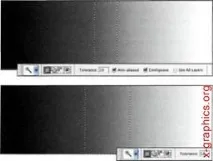
При значенні параметра Tolerance, що дорівнює 16, інструмент Magic Wand виділяє по 16 відтінків
з кожної сторони щодоточки, в якій ви клацнули інструментом, а при значенні 32 - по 32 відтінки
При роботі з кольоровими зображеннями передбачити результати застосування інструмента Magic Wand (Чарівна паличка) досить складно, оскільки при цьому виконується чимало найскладніших математичних обчислень. ІнструментMagic Wand(Чарівна паличка) аналізує всі три канали у зображенні RGB або всі чотири канали у зображенні CMYK, після чого виділяє усереднену кількість відтінків відповідно до значення параметраTolerance(Допуск). Саме тому результати застосування інструментаMagic Wand(Чарівна паличка) часом виявляються непередбачуваними.
Як допомогти інструменту Magic Wand
Оскільки результати застосування інструментаMagic Wand(Чарівна паличка) більш передбачувані при роботі із зображеннями в градаціях сірого, я спочатку досліджую окремо кожен із каналів (для цього достатньо скористатися комбінацією клавіш ( )), після чого створюю виділену область працюючи з каналом з найбільшою різницею у відтінках. Нарис. 2.40представлені приклади трьох каналів одного зображення RGB. Як бачите, найбільша різниця у відтінках характерна для червоного кану
ла. Я виділила червоний канал, клацнувши на словіred(червоний) на панеліChannels(Канали), після чого скористалася інструментомMagic Wand(Чарівна паличка) зі значенням параметраTolerance(Допуск), рівним 40. Для створення виділеної області виявилося достатньо одного клацання(рис. 2.41).Після повернення до композитного представлення зображення (для цього достатньо натиснути комбінацію клавіш ( ) або клацнути на слові RGB на панеліChannels(Канали)) виділена область стає активною.
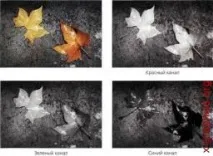
Проаналізувавши канали, скористайтесь інструментом Magic Wand для створення виділеної області в каналі з максимальною різницею у відтінках
Остаточний вид виділеної області, створеної на базі червоного каналу
Додаткові параметри Magic Wand
Якщо ви знатимете про призначення різних параметрів інструментаMagic Wand(Чарівна паличка), то зможете використовувати його набагато ефективніше.
• ПараметрAnti-aliased(Згладжування) дозволяє згладити межі між виділеними та невиділеними ділянками зображення. Якщо ви не займаєтеся підготовкою Web-графіки, я рекомендую залишити цей прапорець встановленим.
• ПрапорецьContiguous(Суміжні пікселі) встановлено за замовчуванням і вказує інструментуMagic Wand(Чарівна паличка) на виділення ділянок, безпосередньо пов'язаних з точкою, в якій було зроблено клацання інструментом. При необхідності виділити подібні відтінки у всьому зображенні прапорецьContiguous(Суміжні пікселі) слід скинути.
• ПрапорецьUse All Layers(Всі шари) визначає, чи інструментMagic Wand(Чарівна паличка) аналізує тільки активний або
ж усі шари в документі. Ця функція дуже корисна за необхідності виділити або змінити певний відтінок на кількох шарах зображення.
• Як не дивно, але параметрSample Size(Розмір зразка) інструментуEyedropper(Піпетка) (так-так, саме інструментуEyedropper)впливає на розмір області, характеристики якої
інструментMagic Wand(Чарівна паличка) бере до уваги при виконанні обчислень. При значенніPoint Sample(Точка) враховуються характеристики саме тієї точки, де ви клацнули; призначенні3×3 Average(Середнє 3×3) враховуються характеристики дев'яти пікселів; при значенні5×5 Average(Середнє 5×5) під час виконання інструментомMagic Wand(Чарівна паличка) математичних обчислень враховуються характеристики вже 25 пікселів. Як правило, для параметраSample Size(Розмір зразка) інструментуEyedropper(Піпетка) я задаю значення3×3
Average(Середнє 3×3), оскільки воно оптимально підходить для корекції кольорів
та колірних тонів. Я намагаюся не змінювати це
значення, оскільки від нього залежить багато аспектів роботи у Photoshop.
Джерело: Айсманн Кетрін, Маски та композиція у Photoshop.: Пер. з англ. - М.: ТОВ «І. Д. Вільямc», 2007. - 560 с. : іл. - Парал. тит. англ.