Команда Color Mask (Колірна маска) в Corel PHOTO-PAINT · Вивчаємо Corel PHOTO-PAINT X5
У діалоговому вікніColor Mask (Колірна маска) (рис. 1) результати створення виділення можуть бути представлені відтінками сірого, білою заливкою, чорною заливкою або підфарбовування невиділеного. Колір швидкого виділення можна змінити за допомогою діалогового вікнаПараметри, що знаходиться в менюTools (Інструменти).
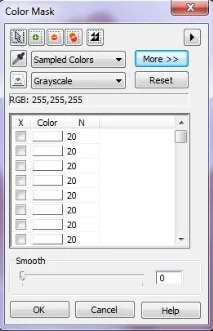
Функції діалогового вікнаColor Mask (Колірна маска) недоступні, якщо обробляється чорно-біле, 16-бітове зображення у відтінках сірого або двотонове зображення.
Кольори можуть бути як захищеними (тобто всі інші кольори можна змінювати), так і змінюваними (тобто інші кольори зображення захищені від зміни).
Ця команда використовується як виділення кількох різних кольорів зображення, так виділення кольорів, розташованих у різних ізольованих друг від друга областях зображення.
Для створення колірного виділення зробіть таке:
1. ВиберітьMask > Color Mask (Маска > Колірна маска). Якщо в діалоговому вікні залишилися кольори від попередньої роботи, натисніть кнопкуReset (Скинути).
2. ВиберітьSempled Colors (Кольори за зразком) зі списку, що розкривається, у верхній частині діалогового вікна. Інші значення параметрів списку застосовуються для автоматичного вибору кольорів без використання інструменту Піпетка.
3. Виберіть інструмент Піпетка на діалоговому вікні.
4. Вкажіть колір на зображенні. Цей колір з'явиться в полі кольору на лівій стороні діалогового вікна.
5. Щоб встановити додаткові кольори, повторіть крок 4.
6. Клацніть на значкуПерегляд (у вигляді кнопки з оком), щоб перевірити маску перед її застосуванням. Затушкована червонимкольором область захищена від змін. Щоб видалити фарбування невиділеного, натиснітьПерегляд ще раз.
Для налаштування чутливості на певний колір виділення:
1. ВиберітьMask > Color Mask (Маска & Кольорова маска).
2. Знайдіть колір у списку пропонованих кольорів, що розкривається, у верхній частині діалогового вікна.
3. Введіть у числове поле, пов'язане з цим кольором, значення Допуску від 0 до 100. Велике значенняДопуску розширює рамку виділення, менше зменшує рамку, включаючи лише вибраний колір. Якщо використовується режимHSB Mode (Режим HSB), введіть значення Допуску в кожне числове поле.
4. Повторіть цю процедуру для кожного додаткового кольору.
5. НатиснітьОК, щоб застосувати виділення з перевизначеним значенням Допуску. Вибрані кольори можуть бути скасовані, якщо у списку кольорів зняти прапорці, що стоять навпроти кожного кольору.
За замовчуванням діалогове вікноColor Mask (Колірна маска) відкривається в режиміNormal (Стандарт) і виглядає, як на рис. 1. Але щоб перейти в режимHSB Mode, потрібно натиснути кнопкуMore (Більше), щоб отримати доступ до додаткових параметрів (рис. 2).
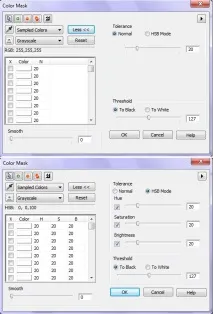
На рис. 2 показано вигляд діалогового вікнаColor Mask (Колірна маска) у режиміNormal (Стандарт) – вгорі та режиміHSB Mode – внизу.
Близькість кольорів обчислюється так само і для інструментаMagic Wand Mask (Маска чарівною паличкою): або однаково по всіх каналах моделіRGB, або по кожному індивідуально в моделіHSB, залежно від положення перемикача в областіTolerance (Допуск). Якщо вибрано перший спосіб (Normal ), то у списку кольорів є одна колонка зпорогомN. Коли вибрано другий спосіб, замість неї з'являються три колонкиН,S іВ, відповідні величині Допуску каналамиHSB.
Додаткові відомості про роботу з командоюColor Mask (Колірна маска) буде розказано в цій книзі далі.