Комбінування елементів фотографії для створення сюрреалістичної маніпуляції - Мистецтво, дизайн
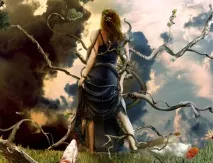
Крок 1 - Встановлюємо фон
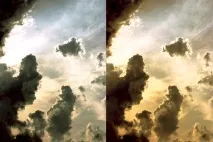
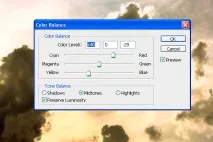
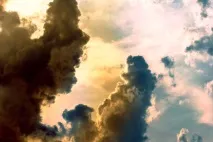
Спочатку зробимо спільне тло – це буде фотографія неба. Змінимо його колір. Створимо половину зображення із теплим тоном, а інший із холодним тоном, використовуючи інструмент color balance. Для цього виберіть небо, а потім виберіть Image> Adjustments> Color Balance. Встановіть повзунки на червоний та жовтий. Виберіть "highlights" і "shadows", і спробуйте додати більше цих кольорів, поки вам не сподобається тональність у зображенні.
Крок 2 - Забарвлення неба
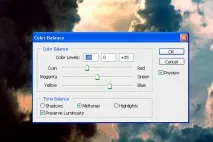
Дублюємо шар із небом. Тепер повторимо попередній крок за допомогою інструмента колірний баланс (Image> Adjustments> Color Balance), але цього разу з додаванням синього та блакитного тонів. Не забудьте додати трохи кольору світла та тіні.
Виберіть гумку, на панелі опцій і поставте параметри пензля, як показано нижче
Тепер, використовуючи гумку, зітріть ліву частину неба у верхньому шарі. Це зробить теплими тони, які з'являться на нижньому шарі після того, як ви зітрете верхній. При використанні гумки, намагайтеся не робити прямих ліній, а краще плавні, вигнуті. Після закінчення кроку зменшуємо оpacity поточного шару, щоб зробити колір тоншим.
Крок 3 - Додавання моделі
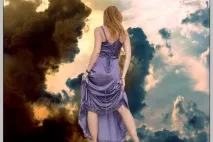
Тепер відкрийте зображення моделі. Використовуйте інструмент Magic Wand Tool, щоб виділити модель, натисніть кнопку add layer mask на панелі шарів, щоб створити маску моделі. Уточніть маску, малюючи в масці шар за допомогою пензля з більш жорстким краєм. Коли ви закінчите, помістіть зображення жінки у центрі.
Крок 4 - Забарвлення моделі
Тепер нам потрібно привести довідповідність зображення моделі та фону. Ми збираємося виправити це за допомогою levels інструментів. Виберіть Image> Adjustments> Levels та перемістіть повзунки щоб додати контрасту, що відповідає контрастності фону
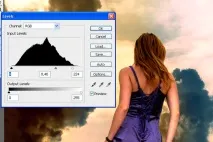
Тепер виберіть Image> Adjustments> Hue/Saturation та зменшіть насиченість. Зменшення насиченості створюється, коли ми використовували інструмент рівнів. Для зображень, що використовуються в цьому уроці, насиченість скоротилася на -24. Наступним кроком буде такий самий, як у кроці 2 (коли ми використовували інструмент колірного балансу), за винятком того, що ми збираємося використовувати її на моделі. По-перше, дублюємо шар із моделлю, так що у вас тепер є два шари. Виберіть один із шарів з моделлю, і, як у другому кроці, використовуйте інструмент колірний баланс (Image> Adjustments> Color Balance) додати червоний/жовтий тони.
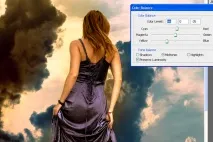
Як бачите, це виглядає краще і поєднується з лівою половиною на задньому плані. Тепер перейдіть на другий шар моделі та виберіть Image> Adjustments> Color Balance та додайте трохи синього та блакитного тонів. Тепер, як ви це робили раніше з небом, використовуйте гумку з м'якими краями, щоб видалити з лівого боку шару з дівчиною в синіх тонах. Зменшіть прозорість на поточний шар, щоб зменшити сили колірного ефекту.
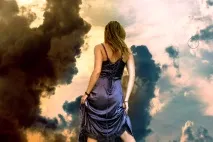
Ми зробили найскладніше для поєднання освітлення моделі з тлом. Сполучаємо шари моделі в один шар. Тепер ви можете експериментувати знову з levels, color balance та saturation (перебуває в меню Image> Adjustments), щоб робити подальші зміни.
Крок 5 - Освітлення моделі
На зображень, що використовуються у цьому уроці, світло падає на тлі зліва. Для початку затемним задню частину моделі. Для початкуВиберіть Burn Tool.
Використовуйте м'яку кисть, та налаштування як на малюнку нижче:
Тепер за допомогою пензля малюємо затемнення на моделі. Намагайтеся не робити надто темно, зовсім небагато. Спідницю теж трохи затемніть. Після цього оберіть інструмент Dodge і намалюйте контур моделі (особливо її волосся та ліву руку).
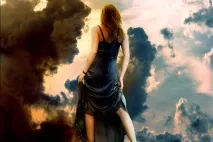
Тепер ми збираємося додати трохи коріння та гілок до тіла моделі. Це не важко і вам просто необхідні зображення дерев та коренів. Ми вирізатимемо частини коренів і змінюватимемо їх кольори, як ми робили раніше з фоном і з моделлю.
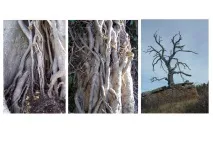
Знайдемо красивий корінь і виділимо його з улюбленим інструментом (Magnetic Lasso або режимом швидкої маски, наприклад). Не турбуйтеся, якщо це не ідеальний вибір, ми змінимо це пізніше. Скопіюйте його та вставте у наше зображення.
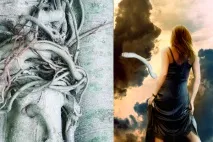
Зрозуміло видно, що нове зображення має той самий світло і колір, що й інші, це не доречно. Що ми повинні зробити, це те саме, що ми зробили з небом та дівчиною. Виберіть Image> Adjustments> Levels та налаштування вхідних повзунків. Якщо ви перемістите один в центрі ліворуч, зображення буде яскравіше. Якщо ви перемістите його вправо зображення буде темнішим. У нашому випадку ми рухатимемося праворуч. Тепер виберіть Image> Adjustments> Баланс кольору та додайте колір залежно від місця, де ви збираєтеся помістити коріння. Якщо корінь буде на лівій руці у дівчини, наприклад, він повинен бути червоний та жовтий, а якщо на правій руці, ви повинні додати синій та блакитний. Цього разу ми збираємось додати жовтий та червоний. Ось як це виглядає із змінами:
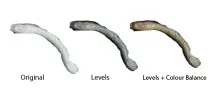
Коли у вас корінь буде готовий, просто помістіть його там, де ви вважаєте, за потрібне і виберіть гумку. Зітріть всі ті частини, які вам не потрібні ідодайте правильну форму кореня.
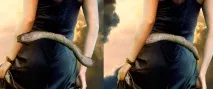
Використовуємо Burn Tool у місцях, де мають бути тіні. Наприклад, на малюнку нижче, вона була використана біля руки та в нижній частині тулуба моделі. Додамо трохи синього за допомогою Image> Adjustments> Color Balance також. Останній крок видаляємо верхню частину кореня і створюємо видимість обороту кореня навколо тулуба.
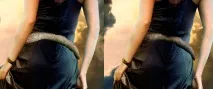
Усі коріння додаються однаково. Найбільший вплив на ваші результати надаватиме вибір фотографій. Якщо у вас є хороші фотографії для роботи, ви не матимете жодних проблем з отриманням хороших результатів, використовуючи цю техніку.
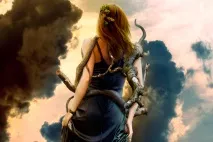
Існує лише одна деталь. Іноді, щоб отримати більш реалістичне відчуття, ви можете додати тінь від кореня, який падає на шкіру або одяг. Погляньте на цю картинку:
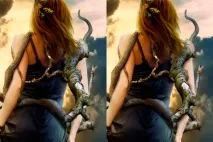
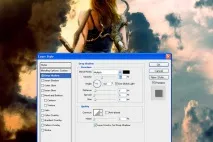
Єдина різниця, що це тінь на правій руці. Щоб зробити цю тінь потрібно просто зробити подвійне клацання на кореневому шарі та відкриється layer style (або виберіть Layer> Layer Style> Drop Shadow). Виберіть Shadow, а потім стрілки, щоб перемістити тінь. Коли ви помістите тінь у потрібному місці, просто використовуйте непрозорість в тіні меню для додавання більшої або меншої інтенсивності.
Крок 6 - Земля і трава
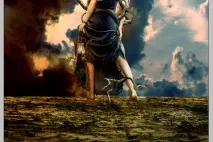
Тепер ми збираємось додати землі. Перший знімок, який використовувався - це просто земля з піском, взяті з фото пляжу.
Трави взяті з різних фотографій. По-перше, створіть новий шар для трави та помістіть його за нижнім шаром з моделлю. Виберіть та виріжте різні частини трави та змішайте їх, щоб створити поле трави, як на малюнку нижче.
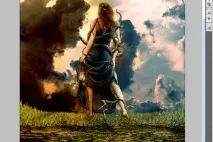
Цей шар із травою повинен бути розташований між шаром із моделлю та шаром землі.Створіть новий шар і помістіть його над шаром із моделлю та додайте трави для покриття задньої частини ноги.
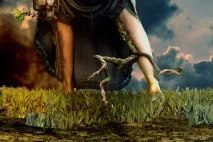
Нарешті, обережно додайте трави та каменю на краю трави та землі, щоб приховати гострі краї. Важливо, що ви оглянули краї ретельно приховали будь-які недоліки.
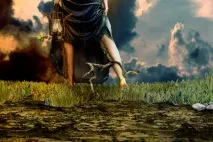
Крок 7 — Додати більше коріння
Тепер ми збираємося додати коріння та квіти крупним планом. Якщо ви читали всі попередні кроки, то у вас не буде жодних проблем це зробити. Як згадувалося раніше, це дуже важливо вибрати хороші фотографії для роботи. Фотографії мають бути високої якості та у фокусі від переднього плану до фону. Якщо ви використовуєте фото з низькою роздільною здатністю, готові результати будуть виглядати бідними. Маючи це на увазі, використовуємо різні фотографії кольорів, коренів та стовбурів. Вирізаємо їх ретельно за допомогою ласо або швидкої маски інструмент і вставляємо у фото маніпуляцій.
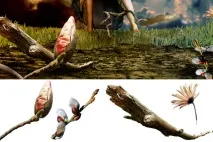
Щоб завершити злиття зображень, ми збираємось додати їх на землю. Є два способи зробити це: Це як наприкінці кроку 5. Використання тіней у меню стилів шару (Layer> Layer Style> Drop Shadow). Вибрати шар із ґрунтом і за допомогою Burn Tool затемнити в районах, де падають тіні.
Тепер створимо трохи пилу біля ніг дівчини. Використовуємо зображення хмарного неба, вибираємо одну хмару за допомогою інструменту ласо.
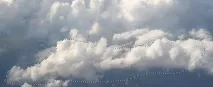
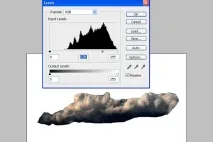
Скопіюйте його та вставте у наше основне зображення, виберіть Image> Adjustments> Levels. Помістіть середній повзунок праворуч, щоб затемнити хмари.
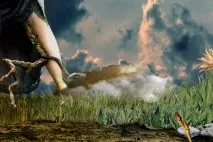
Потім за допомогою м'якої гумки видалімо краї хмари. Зрештою, фільтр Filter>Blur> Motion Blur та додати розмиття зліва направо близько 7 або 8 пікселів. Помістіть цей шар за шаром із моделлю. Дублюйте шар та перемістіть новий шар над шаром із моделлю. На цьому новому шарі, використовуючи інструмент levels, переміщуємо центральний повзунок вліво, щоб скрасити хмари. Додамо червоні та жовті тони за допомогою інструмента Color Balance (Image> Adjustments> Color Balance).
Крок 9 - Ще коріння
Ми збираємося додати останні коріння. Нам потрібно, щоб вони були розташовані зигзагоподібно на тілі моделі. Для того, щоб досягти цього ефекту, ми повинні з'єднати фотографії кореня, як показано на малюнку нижче.
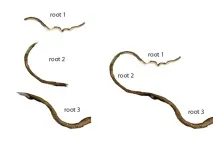
Як завжди, спочатку вибиратимемо і поєднуватимемо різні кольори і світла коренів з використанням інструменту Levels (Зображення> Корекція> Рівні) та інструменту Color Balance (Image> Adjustments> Color Balance). Використовуємо гумку з м'якими краями, щоб стерти все, що вам не потрібно, а також кінці коренів (так, що вони можуть бути пов'язані згодом). Ось приклад поєднання різних коренів для створення великого кореня:
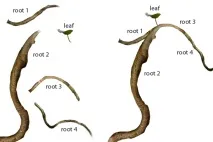
Це не так складно, ніж здається. Просто будьте терплячі, щоб знайти хороші зображення коренів і об'єднати їх за допомогою тієї ж техніки. ________________________________________Крок 10 — Деякі деталі
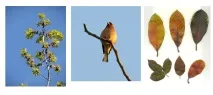
Для того, щоб наші фото маніпуляції більш привабливими ми збираємось додати більше деталей, таких як квіти, пелюстки та птиці. Вибирайте фотографію з об'єктами, які легко ізолювати. Це дозволить прискорити та забезпечити хороші результати.
Крок 11 - Adjustments Layers
Для завершення роботи з фотографіями, ми збираємось додати деякі коригування шарів. Виберіть верхній шарвиберіть Layer> New Adjustment Layer> Hue/Saturation. Зменшити насиченість приблизно на -10 або на розсуд. Експериментуйте за допомогою інших коригувальних шарів, щоб змінити колір та ефект кінцевого зображення.
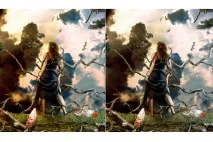
Створення складних фото-маніпуляцій, як це не складно. Деякі важливі деталі: • Вибирайте хорошу фотографію. • Переконайтеся, що освітлення та кольори об'єктів у складі збігаються. • Не поспішайте, щоб знайти хороші зображення для роботи та ретельно з'єднати їх разом.Кінцевий результат