Комп’ютер не завантажується після оновлення BIOS системної плати Intel®
Тип матеріалу Пошук та усунення несправностей
Ідентифікатор статті 000005753
Що відображається на екрані?
Ваша система Intel® для настільного пристрою не завантажується після оновлення BIOS.
Як це виправити
Очистіть CMOS (додаткова металооксидна мікросхема).
Очищення пам'яті CMOS може усунути проблему пошкодження BIOS, але призведе до втрати всіх раніше виконаних налаштувань BIOS. Після очищення пам'яті CMOS вам також потрібно перевстановити дату та час у програмі BIOS.
Для очищення пам'яті CMOS використовуйте один із наведених нижче варіантів.
Варіант 1: Очищення даних CMOS у режимі обслуговуванняДеякі плати можна завантажити в режим обслуговування, навіть якщо вони не можуть завантажити звичайним чином. Виконайте наступні дії:
- Вимкніть усі периферійні пристрої, підключені до системи. Відключіть систему від мережі змінного струму (вимкніть з розетки або перехідника).
- Зніміть кришку системи.
- Перемістіть перемичку конфігурації з контактів 1–2 на контакти 2–3.
- Підключіть живлення змінного струму та увімкніть комп'ютер.
- Комп'ютер повинен автоматично завантажитись у режим обслуговування налаштувань BIOS.
- НатиснітьF9для відновлення заводських налаштувань BIOS.
- НатиснітьF10, щоб зберегти налаштування та вийти з BIOS.
- Вимкніть комп'ютер і від'єднайте живлення змінного струму.
- Перемістіть перемичку конфігурації на контакти 1–2.
- Встановіть кришку системи на місце.
- Підключіть живлення змінного струму та увімкніть комп'ютер.
Варіант 2: Очищенняданих CMOS за допомогою видалення батареїЯкщо вам не вдасться завантажити комп'ютер у режим обслуговування, можна очистити CMOS, видаливши встановлену на платі батарею.
- Вимкніть усі периферійні пристрої, підключені до системи. Відключіть систему від мережі змінного струму (вимкніть з розетки або перехідника).
- Зніміть кришку системи.
- Знайдіть батарею на платі та зніміть її.
Якщо батарея встановлена у горизонтальному або вертикальному утримувачі, обережно вивільніть її, використовуючи плоску викрутку середнього розміру. Запам'ятайте орієнтацію позитивного та негативного контактів (+, -) на батареї.
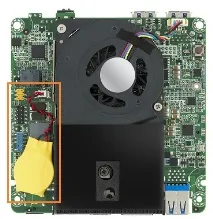
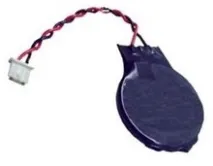
Якщо батарею підключено до вбудованого роз'єму за допомогою проводів, від'єднайте контакт проводу батареї з роз'єму.
Відновлення BIOSЯкщо система не завантажується і після скидання налаштувань CMOS, спробуйте скористатися відновленням BIOS.
Пошук та усунення несправностей під час завантаження системиЯкщо очищення CMOS та відновлення BIOS не усунуть помилки завантаження, див. Пошук та усунення несправностей завантаження системи.