Комп’ютерна документація від А до Я - Діагностика можливих проблем із модулями пам’яті
Якщо ваш комп'ютер має збої в роботі, що виникають з незрозумілих причин, і ви часто бачите з повідомленням про помилку, можливо, джерело неприємності - несправний модуль пам'яті. Як це визначити, ми й розглянемо у цій статті.
Ми торкнемося основних ознак, що з'являються при несправності модуля пам'яті, і познайомимо вас із кількома корисними та безкоштовними програмами для тестування пам'яті.
Чому пам'ять раптом стає?
Модуль пам'яті складається з кількох мікросхем, розміщених однією платі. Він є одним із найнадійніших компонентів комп'ютера. До того ж, дуже малоймовірно надходження у продаж модулів із якимись дефектами, оскільки виробники перед відправкою у продаж ретельно їх тестують. Але така ймовірність все ж таки існує, оскільки навіть один виробник зараз випускає дуже велику кількість модулів.
Як ми вже говорили, за сприятливих умов модуль пам'яті є одним із найнадійніших компонентів. Але це лише за сприятливих умов. А у реальній ситуації пошкодити його дуже просто. Досить згадати про статичну електрику. Наприклад, краще не пробуйте, купивши модуль пам'яті на 1ГБ, вставляти його однією рукою в комп'ютер, а другою – гладити свого кота. Крім статичної електрики на працездатності мікросхем негативно відбиваються перепади напруги в мережі та несправність блоку живлення. Те ж можна сказати і про необдумане підвищення напруги живлення при розгоні.
Якщо комп'ютер знаходиться в запиленому або вологому приміщенні, це може призвести до псування контактів у роз'ємах пам'яті на материнській платі. Причиною несправності може стати підвищення температури самих модулів та інших компонентів усередині корпусу. При неакуратному поводженні можна простофізично пошкодити модуль пам'яті Це одна з причин, через яку ми за радіатори на модулях пам'яті, вони не сильно знижують їх температуру, але служать хорошу службу у підвищенні міцності.
При несправності модуля пам'яті його не можна полагодити, як іншу частину комп'ютера, тому при покупці пам'яті варто звернути увагу не на найдешевший модуль, а на рішення від відомих виробників і гарантійний термін, щоб у разі несправності його можна було замінити.
Перші ознаки несправності: синій екран та клуби диму :):
Несправність модуля пам'яті може виявитися безліччю різних симптомів. Спробуємо виділити найпоширеніші:
Перевірка модулів пам'яті
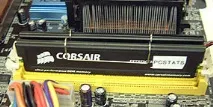
Перед запуском будь-яких утиліт для тестування дізнайтеся, скільки модулів пам'яті встановлено на вашому комп'ютері. Якщо ви вже знаєте, переходьте до наступного розділу. Якщо ні, доведеться відкрити комп'ютер та подивитися. Майте на увазі, що деякі компанії , якщо користувачі самостійно відкривають корпус свого комп'ютера, особливо якщо він все ще на гарантії. Отже, якщо у вас саме така ситуація, краще у разі проблем із комп'ютером одразу зателефонувати до сервісного центру. Якщо ж вам можна відкривати корпус, або гарантійний термін уже закінчено, можете безболісно його відкрити і поглянути, що там усередині. Встановлені модулі пам'яті можуть виглядати так, як на цій фотографії.
Цю утиліту можна запускати ззавантажувальної дискети або компакт-диска. MemTest86+, крім своїх прямих обов'язків, визначає основні характеристики комп'ютера, такі як чіпсет, процесор та швидкість пам'яті.
Програма має два режими роботи: basic і advanced (основний і розширений). Вони відрізняються часом тестування. В основному режимі можна визначити якісь глобальні проблеми з пам'яттю, а в розширеному режимі проводиться ретельніше тестування.
Переписати програму можна у вигляді завантажувальної дискети або компакт-диска. Розархівуйте переписаний файл і створіть завантажувальний диск, виконавши команду install (для образу дискети) або запишіть ISO файл на компакт-диск за допомогою програм запису, наприклад Nero або Easy CD Creator.
Перезавантажте комп'ютер і завантажтеся з отриманої завантажувальної дискети або компакт-диска. Відкрийте MemTest86+. Основний тест розпочнеться автоматично.
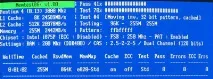
Зверніть увагу, що інформація про систему відображається у лівій частині екрана. Меню з вибором режимів тестування можна відкрити, натиснувши 'c'. Інформація про знайдені помилки відображається в нижній частині екрана.
Docmem – це зручна програма для тестування пам'яті, яка користується заслуженою популярністю. Її можна переписати із сайту виробників безкоштовно, тільки потрібно зареєструватися.
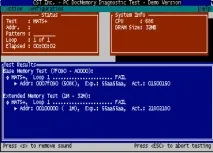
Програму Docmem потрібно записати на дискету, за допомогою якої потім потрібно завантажити комп'ютер. Програма також пропонує два режими тестування: швидкий (quick) та основний (burn in), який виконується, доки не буде зупинений користувачем.
Щоб скористатися цією програмою для тестування, перепишіть її із сайту та запустіть програму install, яка перепише тест на дискету. Завантажте комп'ютер із цієї дискети. Після запускуDocmem, щоб запустити діагностичний тест, оберіть опцію 'quick test'. Усі виявлені помилки будуть виведені у нижній частині екрана.
Компанія Мікрософт пропонує власну діагностичну програму, схожу на дві попередні. Вона пропонується у вигляді стандартного інсталяційного файлу з образом завантажувального компакт-диска та програмою для створення завантажувальної дискети.
Windows memory diagnostic - це простіша програма, ніж попередні. Крім того, він має додатковий набір тестів для перевірки комп'ютера. Вона дозволяє визначити, який модуль є джерелом проблем, якщо в системі встановлено кілька модулів пам'яті.
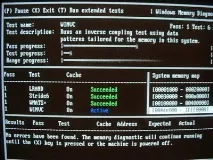
Щоб запустити Memory Diagnostic, запустіть файл програми та виберіть, що вам зручніше – створити завантажувальний компакт-диск або дискету. При виборі компакт-диска ви запитаєте, куди зберегти його образ. Запам'ятайте, куди ви його зберегли, і скористайтеся програмою для запису CD дисків, наприклад, Nero.
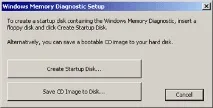
Якщо ви оберете створення завантажувальної дискети (create startup disk), то залишиться просто вставити в дисковод дискету і почекати, доки на неї буде записана вся потрібна інформація. Після цього перезавантажте комп'ютер, завантаживши його за допомогою створеної дискети або компакт-диска.
Вирішення виявлених проблем
Якщо в результаті тестування за допомогою однієї з описаних вище діагностичних програм виявлено помилки, потрібно буде з'ясувати, що саме є їх джерелом. Основний спосіб вирішення проблем – замінити несправний модуль, і вам пощастить, якщо ви зможете це зробити за гарантією.
Один модуль
Якщо у вас є лише один модуль пам'яті, то завдання полегшується. Далі потрібно буде просто переставити цей модуль в інший роз'єм пам'яті тапровести повторне тестування, оскільки несправним може бути роз'єм, або проблема може полягати в контактах модуля пам'яті та роз'єму.
Щоб це перевірити, вимкніть комп'ютер, звільніть роз'єм, відкривши дві клямки, дістаньте модуль з роз'єму і обережно поставте його в інший роз'єм, притиснувши клямки. Після цього увімкніть комп'ютер та повторіть тестування. Якщо виявлено помилки, то модуль несправний, а якщо помилок немає, то роз'єм.
Декілька модулів
Якщо на комп'ютері встановлено кілька модулів, несправним може бути будь-який з них або будь-який з роз'ємів. Насамперед, дістаньте всі модулі і проведіть тестування пам'яті, встановлюючи їх по черзі в той самий роз'єм. Якщо буде виявлено помилку лише з одним із модулів, то проблема в ньому, а якщо з усіма, то несправним може бути роз'єм, материнська плата або навіть процесор.
Якщо всі модулі пройшли тестування по одному, а при встановленні всіх з'являються помилки, швидше за все, несправний роз'єм. Спробуйте повторити тестування з кожним із модулів тільки в іншому роз'ємі, поки не знайдете комбінацію факторів, що призводить до помилок.
Всі ці процедури та описані вище програми допоможуть вам точно встановити, чи пов'язані проблеми в роботі вашого комп'ютера з несправністю модуля пам'яті чи ні.