Компоненти App Inventor
Не розтікатимемося думкою по дереву, думаю, ви вже прочитали попередні статті, і перейду відразу до опису цих компонентів App Inventor:
Click – натиснув і відпустив, тобто клікнув. GotFocus - курсор наведений на кнопку LongClick - тривалий натиск LostFocus - курсор прибраний з кнопки TouchDown - кнопка натиснута TouchUp - кнопка відпущена А пазли зеленого кольору - це властивості кнопки , які можна міняти.
CheckBox - прапорець. Цей компонент можна було б назвати «так-ні». Він дозволяє користувачеві поставити галочку чи ні і залежно від цього програма зрозуміє, що робити далі.Властивості
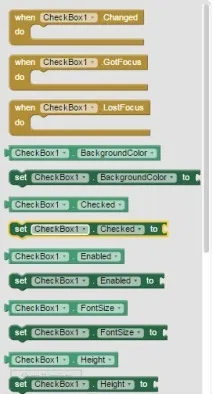
Changed – виставлення або видалення прапорця під час кліку. GotFocus – наведення курсору на прапорець LostFocus – видалення курсору з прапорця.
Image – зображення, картинка. Компонент для розміщення зображення на екрані. Компонент простенький і невигадливий.Властивості Animation - анімація. Мабуть, єдина важлива властивість цього компонента App Inventor. Досить прості види анімації, але вони є. Побудувавши ось таку конструкцію можна домогтися переміщення картинки по екрану. У розглянутому випадку після довгого натискання кнопки картинка переміщатиметься праворуч по екрану. Команди для переміщення: ScrollRightSlow, ScrollRight, ScrollRightFast, ScrollLeftSlow, ScrollLeft, ScrollLeftFast та Stop Своїх подій таметодів у Image немає. Думаю, для першої частини опису компонентів інтерфейсу користувача App Inventor достатньо. У наступній статті продовжимо.