Конфігурація точки доступу через браузер
КОМП'ЮТЕРНІ МЕРЕЖІ
Графічну утиліту конфігурування більшість знайде більш простий у використанні, ніж версію з командним рядком, оскільки в ній відсутня необхідність запам'ятовувати набір хитромудрих команд щоразу, коли ви хочете щось виконати.
Використовуйте цю процедуру як додаток до інформації в посібнику до точки доступу: 1. Переконайтеся, що точку доступу підключено до локальної мережі.
2. На комп'ютері, підключеному до LAN, відкрийте веб-браузер на вибір.
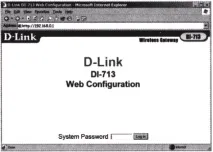
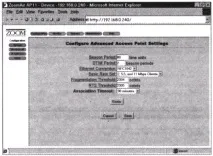
Ви повинні побачити активну сторінку конфігурації. На рис. 3.7 показано типову сторінку конфігурування, характерну для точки доступу ZoomAir AP11.
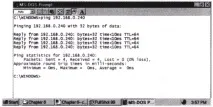
Якщо під час спроби відкрити конфігураційну утиліту ви отримали повідомлення «Unable to connect» («Неможливо підключитися») замість вікна реєстрації, надішліть запит командою ping точку доступу. У Windows відкрийте вікно DOS Prompt та введіть
ping [IP address],
Дивіться також
Модемний пул Одним із способів вирішення завдання забезпечення всіх мережевих користувачів засобами комутованого доступу є спільне використання встановленого на сервері модему. При цьому у випадку, якщо .
Використання Майстра мережі Відкрийте системну папку Мережеве оточення та клацніть на меню Мережеві завдання функції Встановити домашню або малу мережу. На екрані з'явиться вікно Майстра мережі. Клацніть на кн.
Вибір UPS Що ж вибрати: SPS чи UPS? Це залежить від того, що вам потрібно. Обладнання обох типів останнім часом значно подешевшали. Але, хоча автономний UPS дорожче, бажано все ж таки придбати саме .