Конвертування векторного логотипу на 3D
Цей перший урок з 3D у нашій онлайн школі анімації, при Одеській Студії Мультиплікації, присвячений конвертуванню векторного логотипуз Illustrator у Maya, та подальше створення на його основі 3D моделі, а також бонус - урок зі скошування країв -Beveling The Edges.

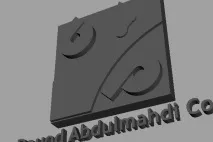
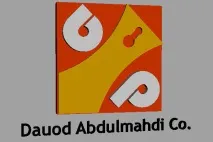
Наше завдання отримати з будь-якого векторного логотипу 3D модель, готову для використання в анімації (ліворуч - вихідний векторний логотип, праворуч - 3D модель логотипу).
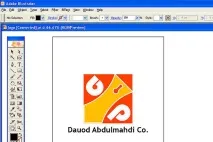
Відкриємо або намалюємо наш векторний логотип уAdobe Illustrator. Тут є один важливий аспект. Якщо у вас є текст у логотипі, його треба перевести в криві. 1 виділяємо наш текст, 2 -Object > Expand.
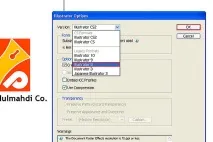
Після чого зберігаємо його, причому вказуємо, що версіяAdobe Illustrator має бути 8 (Adobe IllustratorCS2 ).
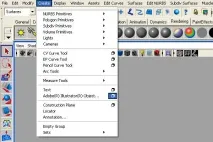
ВідкриваємоAutodesk Maya:Create > та натискаємо на квадратик біля меню >Adobe (R) Illustrator (R) Object.
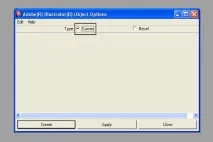
ВибираємоCurves та натискаємоCreate.
Тепер у нас є свій логотип -Outline.
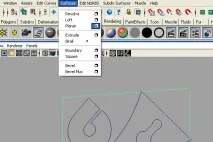
Ідемо:Surfaces > Planar і натискаємо на маленький квадрат, праворуч, від менюPlanar.
Встановіть налаштування та натиснітьApply. Я встановивCounts -1, щоб зменшити непотрібні площини форми, але це буде залежати від форми вашого логотипу.
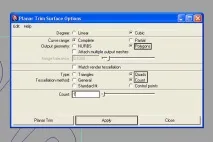
Виберіть наступні параметри формиCounts потім збільшити значення лічильника у разі потреби, таким чином ви отримуєте вплив на округлу кромку вашого логотипу .
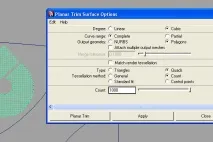
Збільшуйте або зменшуйте значенняCounts та інших параметрівдля отримання бажаної форми, після чого натиснітьApply абоPlanar Trim.
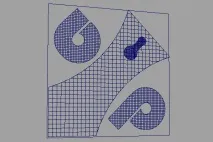
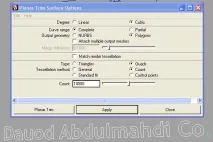
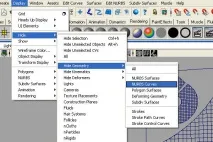
Тепер треба приховати наш векторний логотип, щоб він не заважав нам:Display Hide >Hide Geometry >NURBS Curves, оскільки потреби у ньому більше немає.
Тепер зробимо з векторної форми об'єм:Edit Mesh >Extrude.
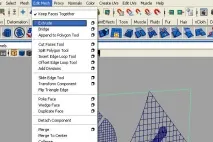
Видавлюємо необхідну висоту нашого логотипу.
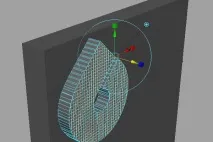
Об'єднаємо всі літери тексту, щоб вони стали одним цілим об'єктом.Mesh >Combine. Потім видавлюємо весь об'єкт на потрібну висоту.
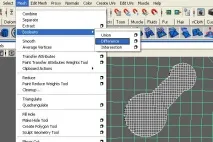
Можна використовувати різні логічні дії додавання або віднімання об'єктів, щоб логотип був схожий на оригінал:Mesh >Booleans > Difference.
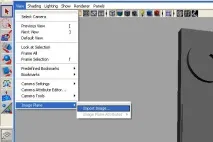
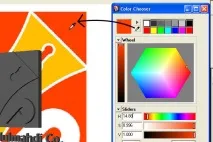
Щоб вибрати логотип кольору з оригінального зображення, потрібно:View >Image Plane >Import Image.
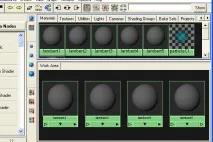
УMaterial Attributes, натисніть на колір , а потім виберіть потрібний колір за допомогою інструментаColor Picker.
Призначення матеріалів та форм.
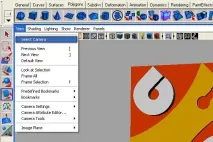
Щоб змінити колір фону на білий, виберіть :View >Select Camera.
УCamera Attributes розкрийте параметриEnvironment (довкілля) та змініть колір фону на білий.
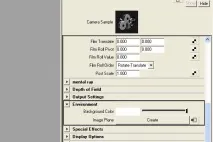
Створіть освітлення та прорахуйте сцену. Я створивPoint light (точкове світло) і встановив його у верхньому правому куті. Також я встановивLinear Decay Rate (лінійну швидкість розпаду) і включивLow Final Gather.

Приступимо до урокуBeveling The Edges (скошування країв) у 3D моделях. Не бійтеся, це дуже просто - зараз самі зрозумієтечому.
Виберіть:Surfaces >Bevel Plus.
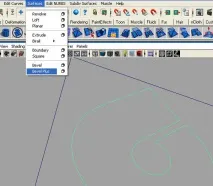
Відрегулюйте значенняBevel Plus як намальовано на зображенні або при необхідності.
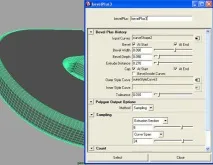
ВстановітьOuter Style (зовнішній стиль) на значенні -Convex Out.
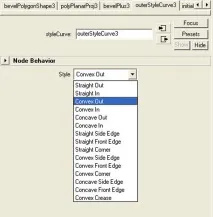
Ви отримаєте результат як на малюнку знизу.
Удачі та творчих успіхів!