Короткаінструкція з налаштування зв’язування програм IDE-WAMP (на прикладі NetBeans IDE) для розробки
Налаштування середовища розробки під Cotonti
У цій інструкції коротко розповім про налаштування програмного оточення для простої та зручної розробки під CMF Cotonti (для Windows).
Саме цей матеріал будез прикладу програм NetBeans + OpenServer (WAMP).
Основний упор зроблений на стислість і рівень користувача. Завдання налаштувати сервер, встановити сайт і налагоджувати його в IDE за допомогою зручного відладчика.
Встановлення сервера AMP (apache/mysql/php)
Загальне налаштування OpenServer
Йдемо на http://open-server.ru/download.html, качаємо свіжу версію Open Server Mini (110 Мб). Можна поставити і повну версію (
390 Мб), до неї включений додатковий софт, який може бути корисний для вебмайстра. Але я люблю сам підбирати додаткові програми, тому ставлю складання Mini. Програму також можна знайти на торрент трекері. Можливо, це буде зручніше, т.к. з офіційного сайту швидкість завантаження дуже низька. Встановлюємо в зручний для вас каталог. (Я знову ж таки встановлю його в каталог C:\porta\, де у мене лежить софт для розробки).
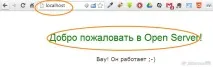
Більш досвідчені користувачі можуть прочитати документацію до OpenServer у файлі допомоги (з комплекту постачання) та розібратися як налаштувати довільно обрану папку для файлів майбутнього сайту, налаштувати автозапуск сервера при старті Windows та інше (але в наш міні огляд це не входить – тому діємо максимально швидко , з параметрами за замовчуванням).
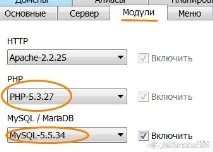
У комплекті програм OpenServer постачається програма Xdebug - відладчик для скриптів для PHP 5.3. OpenServer для зручності розробників поставляється з кількома версіями PHP/Apache/MySQL. Щоб заробити відладчик, потрібно вибрати в налаштуваннях версію PHP 5.3.. Для цьогоПКМ → Налаштування → закладка «Модулі» → PHP, та вибираємо версію 5.3 (за замовчуванням коштує 5.2). Можна також вибрати версію БД як MySQL 5.5. як стабільнішу. [Майте на увазі, що при перемиканні версії сервера БД ви втратите доступ до раніше створених баз. Тобто. вибирати версію варто на початковому етапі налаштування сервера і потім не змінювати налаштування версії БД.]
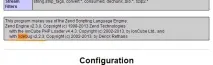
Ще один момент. Відладчик за замовчуванням вимкнено, т.к. споживає додаткові ресурси під час роботи сервера. Увімкнемо його як зазвичай ПКМ на іконці сервера → Додатково → Конфігурація → PHP 5.3.*. Відкриється текстовий файл налаштувань PHP. Перегортаємо його до кінця, і бачимо наступні рядки налаштування:
Із сервером на цьому все.
Налаштування домену для розробки
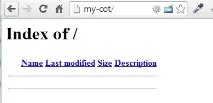
Налаштовуємо теку для майбутнього тестового сайту. Для цього переходимо в одну з підпапок OpenServer'а - openserver\domains\localhost\. (Це коренева папка нашого сервера для розробки). І створюємо тут підкаталог (наприклад cotonti_test ) - у ньому лежатимуть файли CMF Cotonti. Далі заходимо в налаштування OpenServer на вкладку Домени. Вибираємо Ручний режим, і нижче до списку додаємо запис про новий локальний домен - ім'я домену my-cot, папка домену \localhost\cotonti_test, не забуваємо натиснути додати. Якщо попросить перезапустити сервер – погоджуйтесь.
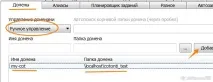
[Насправді крок створення додаткового локального домену можна було пропустити, але нам у подальшому буде набагато зручніше вводити в браузері http://my-cot , ніж довгий рядок http://localhost/cotonti_test .]
Установка CMF Cotonti
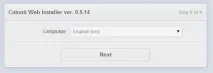
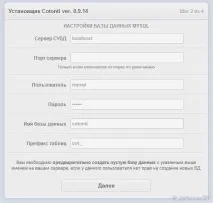
Вибираємо мову (для прикладу українську), тиснемо далі, там перевірка на мінімальні вимоги (все має бути ОК), далі вводимо ім'я користувача та пароль длядоступу до БД (за умовчанням це mysql/mysql). [Просунутим користувачам для безпеки рекомендую заздалегідь змінити стандартні паролі через налаштування сервера та створити додаткового користувача для розробки. Як це зробити можна прочитати у довідці OpenServer.]
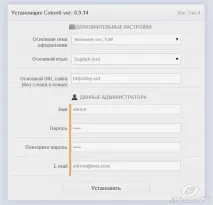
Далі, до смаку вибираємо плагіни для встановлення. Далі встановити. Після встановлення ви маєте побачити головну сторінку сайту. Можна увійти під записом адміну, чиї дані (admin/admin) ми щойно вводили. Подивитися та налаштувати адмінку при необхідності - докладніше див. на сайті Cotonti.
Встановлення IDE NetBeans
Ідемо на https://netbeans.org/downloads/ качаємо складання HTML5 & PHP (60 Мб) - для прикладу використовувався NetBeans версії 7.4. Встановлюємо. Можна в стандартну папку ( Program Files ). Я особисто звик програми для розробки тримати в окремій папці, тому ставлю в C: Porta (але це не принципово).
Запускаємо NetBeans через ярлик у меню «Пуск» (або іншим зручним для вас способом).
Налаштування проекту для розробки
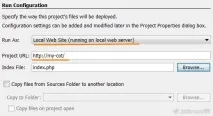
Finish, і наш проект створений. І можемо його запустити (натисканням F6 або кнопкою на панелі):
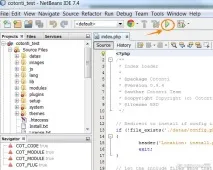
Налаштування параметрів відладчика
Тепер найголовніше – спробуємо запустити сайт у режимі налагодження. Що нам це дасть? Ми зможемо відстежувати виконання будь-якого рядка коду послідовно з початку і до кінця, або фрагмент, що нас цікавить, встановивши точку зупинки.
Для початку перевіримо налаштування для налагодження в самій IDE NetBeans - меню Tools → Options.
Закладка General : тут перевіряємо, щоб був вказаний коректний шлях до файлу PHP (з установки OpenServer). Дивимося ілюстрацію та за аналогією налаштовуємо для свого каталогу установки:
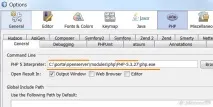
Закладка Debugging — перевірте відповідно до ілюстрації.
Налагодження скриптів сайту під час розробки
Почнемо налагодження. У Cotonti майже всі дзвінки сторінок відбуваються через єдину точку входу - файл index.php, який знаходиться в корені сайту. З нього і почнемо. Відкриваємо його, вибравши у дереві проекту у вікні ліворуч.
Якщо подивитися на код, то видно, що на початку йде перевірка на режим установки (install), потім завантаження файлу налаштувань config.php, потім підключення файлів функцій (functions.php) і файлу шаблонизатора (cotemplate.php). Далі в залежності від сторінки, що викликала, і параметрів відбувається завантаження (підключення) тих, або інших файлів CMS.
Однак основні змінні движки починають формуватися у файлі common.php, який підключається в рядку 37. Тут і поставимо точку зупинки - або клацаємо мишею на номер рядка, або натискаємо Ctrl-F8. Тепер запускаємо налагодження – комбінація Ctrl-F5 або кнопка на панелі інструментів:
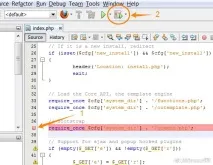
Якщо все налаштовано правильно запуститься процес налагодження, ви побачите екран браузера та сторінку з іконкою завантаження. Але сама сторінка не відобразиться,
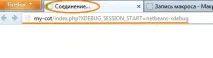
тому, що програма зупинена відладчиком у вказаній нами точці (рядок 37 файлу index.php):
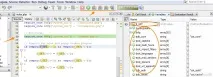
У верхній панелі стають доступні кнопки управління процесом налагодження - зупинити процес налагодження ( Shift-F5 ), продовжити до наступної точки зупинки ( F5 ), наступний крок ( F8 ), крок із заходом у процедуру/блок коду ( F7 ), вихід з поточного блоку ( Ctrl-F7 ), запустити до місця зазначеного курсором ( F4 ). Поточна позиція зазначена у коді зеленим рядком. У правому вікні ми бачимо список змінних, які вже визначені в коді. Для зручності необхідні змінні можна поставити наіндивідуальний контроль. Такі змінні відображаються у верхній частині вікна (у прикладі це змінна $_GET). Для внесення змінної до цього списку її можна виділити в тексті та натиснути (Ctrl-Shift-F7).
Виконуватимемо код покроково-натиснемо F7, щоб увійти в блок підключення файлу common.php. IDE сама відкриє файл, що підключається, і відобразить поточний рядок виконання. Далі можемо терміново рухатися за кодом натискаючи (F8 - наступний крок), і спостерігати за значеннями змінних. У файлі common.php відбувається визначення більшості системних змінних движків, тут ви можете простежити як вони формуються. Коли набридне цей процес можна натиснути F5 (продовжити до наступної точки зупинки), і т.к. точок зупинки у нас більше немає, відладчик виконає весь скрипт без зупинок. У вікні браузера завантажиться звична головна сторінка.
Таким чином, можна зробити зупинку в будь-якому місці коду, встановивши точку зупинки в потрібному файлі або функції. Аналогічно можна налагоджувати код будь-якої сторінки CMS. Наприклад, натисніть посилання «користувачі» на головній сторінці і ви потрапите на налагодження сторінки списку користувачів (бо вхід у нас відбувається через єдиний файл, а точку зупинки ми не зняли). Можете перейти в IDE і продовжити покрокове виконання.
На цьому все. Основні принципи живої налагодження описані.
p.s. Якщо щось не запрацювало (IDE не може підключитися до налагоджувача), то щось ви пропустили). Рекомендую в такому випадку проштудувати ось цю статтю з налаштування NetBeans і XDebug, там докладно розписано що, як і навіщо (правда, трохи для іншої збірки WAMP сервера, але це не принципово).
Насправді в мережі безліч описів-інструкцій українською по роботі в NetBeans IDE. Шукайте, вивчайте.