Лаб Mimio Studio
MimioStudio: можливості, особливості роботи
Основні програми MimioStudio для створення та подання інформації:
Блокнотє багатосторінковим робочим простором для створення уроків і презентацій.
Основні компоненти вікна MimioStudio Інструменти:
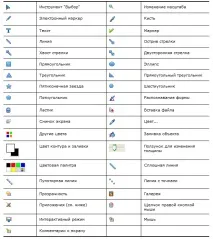
MimioStudio Інструменти має два уявлення: розгорнуте уявлення, призначене для швидкого доступу до всіх функцій, та згорнуте уявлення, що займає на екрані невеликий простір.
Згортання та розгортання панелі інструментів MimioStudio: двічі клацніть піктограму у верхній частині панелі інструментів.
Папка галереї та кожна її підпапка може містити п'ять різних типів об'єктів:
Зображення — включає зображення та графіку.
Шаблони — включає фонові зображення і попередньо визначені макети сторінок.
Запуск програми: Пуск – Усі програми – Mimio Studio – Блокнот Mimio Studio.
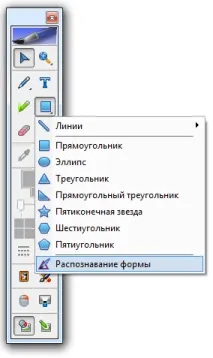
Ознайомтеся з кнопками панелі інструментів. Кнопки з маркером у вигляді трикутника «приховують» кілька інструментів. Побачити їх можна, клацнувши по кнопці інструмента правою кнопкою миші. Спробуйте. Знайдіть вказівник кольору пера або контуру, двигун зміни товщини пера або контуру, шаблон вибору простих кольорів. Поекспериментуйте із інструментами.
Кнопка виклику стандартного вибору кольорів Windows
Кнопка виклику прозорості малюнка
Побудуйте будь-яку геометричну фігуру та поекспериментуйте з кнопкою «Прозорість». Змініть розташування фігури, її розмір, здійсніть поворот. Зробіть кілька клонів об'єкта (виділити об'єкт – Вставка – Клонувати).
Додатище один будь-який об'єкт. Згрупуйте два об'єкти: Формат – Угруповання – Групувати.
Перевірте інструмент «Розпізнавання форми» в роботі. Його можна використовувати для акуратного малювання кіл, еліпсів, трикутників, прямокутників, квадратів та ліній.
Перетворіть рукописні дані на текст: олівцем запишіть слово, виділіть об'єкт, викличте контекстне меню виділеного об'єкта та виберіть команду «Розпізнати текст».
Вивчіть програми MimioStudio. Натисніть на панелі інструментів кнопку «Програми» та розгляньте шторку, фокус, екранну лупу (виберіть режим Збільшення), текстові інструменти (додайте на слайд текстовий блок і заповніть його за допомогою екранної клавіатури), засіб запису.
Робота зі сторінками
Вивчіть можливості вставки Нової сторінки та вставки Копії сторінки у презентацію за допомогою меню Вставка.
Вставте знімок екрана як нову сторінку: Вставка – Знімок екрана. На екрані з'явиться прозора маска. За допомогою кнопок поекспериментуйте з режимами знімка (прямокутний знімок, овальний знімок, знімок довільної форми, знімок як нова сторінка).
Змініть колір фону сторінки: Вставка – Фон – кнопка Колір…
Змініть фонове зображення сторінки: Вставка – Фон – кнопка Зображення… Встановіть потрібний режим відображення.
Додайте ефекти переходу між сторінками: Вставка – Перехід сторінок…
У документ MimioStudio Блокнот можна вкласти будь-який тип файлу. При вкладенні файлу з'являється можливість доступу до файлу безпосередньо з програми MimioStudio Блокнот.
Клацніть піктограму для відображення панелі Вкладення файлу у вигляді вкладок.
Виберіть файл на комп'ютері для вкладення документа Блокнот. Перетягніть файл на панель Вкладення файлу. Файлбуде вкладено у документ Блокнот.
Цей файл можна відкрити подвійним клацанням.
Використання ГалереїMimio Studio для підготовки власних матеріалів
Відкрити галерею можна за допомогою кнопки на панелі інструментів.
Робота з матеріалами Галереї. Приклади
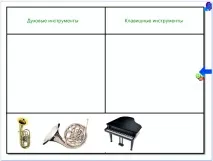
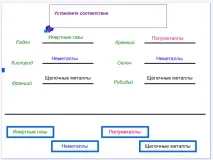
Потягніть і впишіть завдання
Потягніть та сформуйте закладку з правильним рішенням завдання
Вивчіть самостійно шаблонГалерея – Графічні засоби організації – Завдання та рішення – Шаблон Завдання та рішення.Для того щоб редагувати шаблони необхідно
розблокувати вміст (контекстне меню об'єкта – Розблокувати все),
розгрупувати об'єкти шаблону (контекстне меню об'єктів шаблону – Угруповання - Розгрупувати),
знову згрупувати та заблокувати вміст.
Вивчіть самостійно шаблонГалерея – Графічні засоби організації – Кластер – Шаблон Кластерна діаграма.Такий шаблон можна використовувати, наприклад, для побудови ментальної карти.
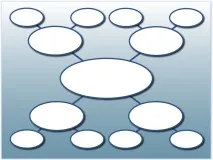
Асоціації, пов'язані з поняттям
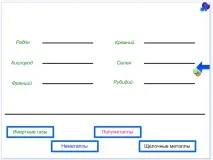
Потягніть та сформуйте закладку з правильним рішенням завдання
Потягніть і впишіть завдання
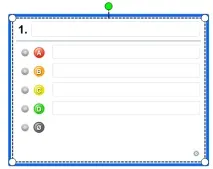
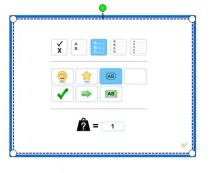
Кнопка «Налаштування питання»
Запишіть питання, варіанти відповіді та вкажіть, яку відповідь вважати правильною.
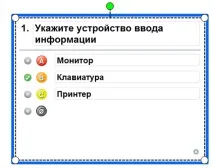
Тепер клацніть мишею по нижній частині вікна питання. Об'єкт готовий до використання. Натиснувши кнопку «Перевірити», можна побачити правильну відповідь.
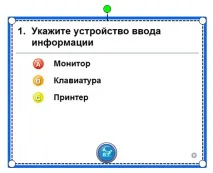
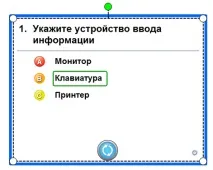
Кожне нове питання має бути додане на нову сторінку презентації.
MimioStudio Блокнот містить майстер, за допомогою якого можна швидко створювати та вставляти опитування в Блокнот.
Виконайте команду Вставка -Опитування. Запуститься майстер. Дотримуйтесь його інструкцій:
визначте предмет, вікову групу та шаблон опитування;
уточніть елементи, які є в опитуванні; їх можна відобразити у вигляді зображень чи тексту;
Після завершення натисніть кнопку Завершити, щоб вставити опитування як нову сторінку в MimioStudio Блокнот.