Лабораторні роботи на тему - Архівація файлів
Лабораторна робота 1. Використання архіватора WinRAR
1. Для запуску архіватора WinRAR виберіть у головному меню Windows командуПрограми ►WinRAR ► WinRAR. Після цього на екрані буде відкрито вікноWinRAR ,як показано на рис. 1.
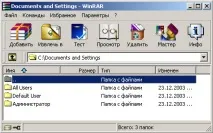
Мал. 1. ВікноWinRARу режимі операцій із файлами
1. Вікно архіватора має знайомі вам елементи: меню, панель інструментів з підказками. Як бачимо на рис. 4.9, вікно архіватора WinRAR, на відміну від вікна, WinZip, має засоби навігації по дисках і папках комп'ютера: поле списку для вибору дисків і папок, кнопку для переходу на верхній рівень в ієрархії папок.
2. WinRAR має два основні режими: операції з файлами чи операції з архівом. Якщо в полі списку відображається ім'я архівного файлу, WinRAR перемикається в режим операцій з архівом і при цьому змінюється набір кнопок на стандартній панелі інструментів.
3. Щоб вибрати потрібний диск, використовуйте вікно списку дисків. Для виходу до батьківського каталогу клацніть ярлик папки з ім'ям«..». Для відкриття потрібної папки клацніть ярлик з назвою папки.
- Щоб отримати довідкову інформацію, виберіть команду?► Зміст. У вікніДовідка WinRAR : Helpвиберіть на вкладціЗмістрозділWinRAR Interface, під розділWinRAR menus, як показано на рис. 2.
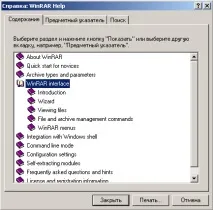
Рис.2 Вікно довідки WinRAR
- Створіть архів з кількох файлів у каталозіD:\Home. Для цього виберіть у полі списку дисків та папок D :\ Home , ви ділите потрібні файли та клацніть кнопку «Додати» на панелі інструментів (рис. 3).
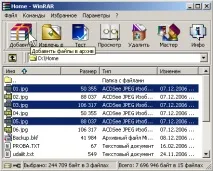
Мал. 3. Додавання вибраних файлів до архіву
У вікніІм'я та параметриархівувиберіть вкладкуЗагальні, у поліІм'я архівузадайте ім'я архіву (за замовчуванням воно задається на ім'я папки), виберіть варіант формату архіву RAR , у поліПараметри архіваціїувімкніть прапорецьСтворитиSFX -архів(здати саморозпаковується архів). Зверніть увагу, що після цього розширення створюваного архівного файлу в поліІм'я архівузмінюється з rar на ехе, як показано на рис. 4.
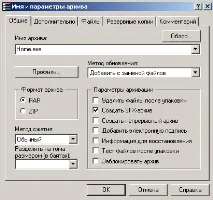
Мал. 4. Визначення параметрів архіву
Клацнувши кнопку «ОК», запустіть операцію пакування файлів до архіву. Після цього виконується архівація, а на екрані виводиться вікно, що відображає процес архівації. Після закінчення архівації в поточному каталозі з'явиться файл архіву, що саморозпаковується, в нашому прикладі, home . exe.
- Видаліть із архіву home . exe будь-який файл, для чого відкрийте архів у вікні архіватора WinRAR , вкажіть файл, що видаляється, і клацніть кнопку «Видалити» на панелі інструментів або виберіть командуКоманда ► Видалити файли. Підтвердьте видалення, клацнувши на кнопці «Так» на запит у вікні підтвердженняВидалення(рис. 5).
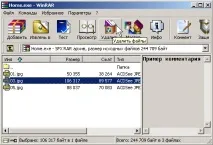
Мал. 5. Вікно WinRAR у режимі операцій із архівами: видалення файлу з архіву
- Вийміть із архіву home . exe , розташованого у папці D :\ Home , файли, що мають в імені перший символ "0".
Мал. 6. Виділення групи файлів у архіві
Потім клацніть кнопку «Вилучити в» на панелі інструментів або виберіть з менюКомандакомандуВилучити у вказану папку(можна клацнути комбінацію клавіш Alt + E ). У вікніШляхі параметри вилученнявстановіть параметри вилучення файлів з архіву, клацніть на кнопці «ОК» і спостерігайте процес із потягу файлів з архіву.
Примітка.Якщо вкаталогі вже є файл, що витягується з архіву, то на екран виводиться вікно повідомлення про те, що такий файл вже існує. У відповідь на запит "Ви хочете замінити існуючий файл?" ви повинні прийняти рішення і в залежності від цього клацнути кнопку на вікні повідомлення, показаного на рис. 7.
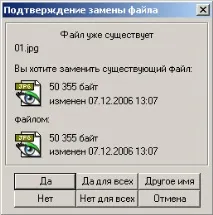
Мал. 7. Вікно підтвердження заміни файлу під час видалення з архіву
Призначення кнопок вікна повідомлення:
- Так- Записати поверх файлу з такою назвою.
- Так для всіх- Записувати поверх для всіх файлів, які виймають з архіву в даному сеансі.
- Інше ім'я- Записати видобутий файл під іншим ім'ям.
- Ні- Не виймати з архіву (пропустити) цей файл.
- Ні для всіх- Не виймати з архіву (пропустити) всі файли, що витягуються з архіву в даному сеансі.
- Скасувати- Скасувати поточну операцію.
- Розпакуйте всі файли в папку D : Home з саморозпаковується архіву home . exe, створеного при виконанні п. 3. Для цього вПровідникуWindowsвиберіть каталог, в якому міститься SFX-архів home. exe , і запустіть цей файл на виконання. Якщо ви хочете витягти файли з архіву в іншу папку, то, клацнувши кнопку «Огляд», ви відкриєте діалогове вікно, в якому виберете диск та папку. Якщо ви бажаєте відмовитися від операції вилучення файлів з архіву, клацніть кнопку «Скасувати». Після появи на екрані діалогового вікна вибору папки виберіть папку, в яку будуть вилучатися запаковані в архів файли, як показано на рис. 8.
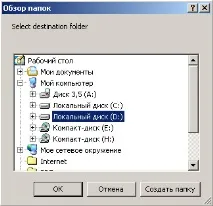
Мал. 8. Діалогове вікно вибору папки
Для початку вилучення файлів клацніть кнопку «Вилучити», щоб вийняти архів у запропоновану папку.
Перегляньте вміст папки D :\ Home тапереконайтеся, що всі файли вилучені з SFX-архіву home . exe в даний каталог.
- Створіть багатотомний архів файлів з папки D :\ Home , для чого відкрийте вікно архіватора, виберіть у полі списку дисків та папок D :\ Home , виділіть усі файли та клацніть кнопку «Додати» на панелі інструментів.
У вікніІм'я та параметри архівувиберіть вкладкуЗагальні, у поліІм'я архівузадайте ім'я архіву (наприклад, Archive 2. rar ), виберіть варіант формату архіву RAR , у поліVolume size(Розмір тома) вкажіть розмір тома архіву (наприклад, 60 000).
Примітка.Вибір розміру тома визначте в 4-5 разів менше сумарного обсягу файлів, що включаються до архіву, щоб у процесі архівації було створено кілька томів.
Клацнувши кнопку «ОК», запустіть операцію пакування файлів до архіву. Після закінчення архівації в поточному каталозі з'явиться кілька файлів з ім'ям створеного архіву, з розширеннями, що відрізняються нумерацією, наприклад: Archive 2. rar, Archive 2. r 00, Archive 2. r 01, Archive 2. r 02, і т.д. п., де файл з розширенням .гаг - Перший том архіву, файли з розширенням. r 00,. r 01,. r 02 і т.п. - Файли наступних томів архіву.
8. Для створення архівів, доступ до яких захищений паролем, виберіть у менюФайлкомандуПароль, у вікніВведення пароляза промовчанням у поліВведіть парольвведіть значення пароля і повторіть введення пароля в полеПовторіть пароль для перевірки.Клацнувши кнопку «ОК», завершіть визначення пароля. Після цього в даному сеансі роботи архіватора доступ до всіх архівів, що створюються, буде закриватися заданим паролем (рис. 9).
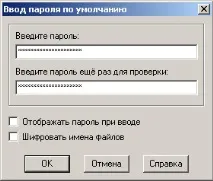
Мал. 9. Визначення пароля архіву
Примітка.При введенні пароля зверніть увагу на увімкнений регістр символів(краще вимкнути Caps Lock) і включити розкладку клавіатури, прийняту за умовчанням (Rу або En).
9. Створіть архів з кількох файлів у каталозі D: Home.
10. Щоб очистити пароль, заданий вами при архівуванні, закрийте вікно архіватора. Запустіть повторно архіватор WinRAR і, відкривши у вікні архіватора архів, доступ до якого захищений паролем, виділіть будь-який файл і натисніть кнопку «З тягти» на панелі інструментів. Оскільки архів захищений паролем, на екрані відкриється вікноВведення пароля.
11. Введіть у полеВведіть пароль для зашифрованого файлубудь-яке поєднання символів - неправильний пароль і натисніть кнопку «ОК». Якщо пароль неправильний, відкриється вікно повідомлень, у якому буде виведено повідомлення: Помилка CRC у зашифрованому файлі (неправильний пароль). Натиснувши кнопку «Закрити», закрийте вікно повідомлення. Повторно клацнувши кнопку «Вилучити» на панелі інструментів, у вікніВведення паролявведіть правильний пароль і клацніть кнопку «ОК». Якщо пароль введено правильно, файл буде розпакований з архіву.
12. Змініть параметри WinRAR. Щоб змінити установки, виберітьУстановки ► Установки, після чого на екрані розгорнеться вікно параметрів WinRAR . Вибираючи різні вкладки вікнаПараметридля отримання під казки за параметрами налаштування, використовуйте казку, що спливає. Задайте наступні параметри WinRAR :
На вкладціАрхіваціяклацніть кнопку «Створити за замовчуванням» для створення опцій архівування за замовчуванням, у вікніУстановити параметристиснення за замовчуванням увімкніть опції Створити SFX -архів, у списку Розмір тома виберіть 1457664 (стандартний розмір тома на диску 3.5»). Натиснувши кнопку «ОК», закрийте вікноВстановити параметри стисненняза промовчанням.
Примітка.Можна відредагувати значення розміру тома у списку Розмір тома, задавши його величину вручну.
На вкладці Інтеграція увімкніть усі прапорці в поліЗв'язатиWinRARз і клацніть кнопку «ОК» для застосування внесених змін.
13. Перевірте дію змінених параметрів, виділивши кілька файлів і клацнувши кнопку «Додати» на панелі інструментів. Після цього відкриється вікноІм'я та параметри архіву,у поліІм'я архівуякого виводиться ім'я з розширенням .ехе (як було встановлено, за замовчуванням створюється SFX-архів), у поліРозмір томавідображається на 1457664 (за замовчуванням розмір тома). КлацнувшиEsc, скасуйте архівацію. Закрийте вікно архіватора WinRAR.