ЛабРаб 7 Створення макросів-функцій в Excel
ФЕДЕРАЛЬНЕ АГЕНТСТВО З ОСВІТИ
ДЕРЖАВНИЙ ОСВІТНИЙ УСТАНОВА
ВИЩОЇ ПРОФЕСІЙНОЇ ОСВІТИ
ДОНСЬКИЙ ДЕРЖАВНИЙ ТЕХНІЧНИЙ УНІВЕРСИТЕТ
СТВОРЕННЯ МАКРОСІВ-ФУНКЦІЙ У EXCEL
Методичні вказівки до виконання лабораторних робіт
з дисципліни «Інформаційні технології»
для студентів технічних спеціальностей
Укладачі: д. т. зв., проф. Б. Ст Соболь, к. ф.-м. н., доц. І. М. Пєшхоєв
Створення макросів-функцій Excel: Методичні вказівки до виконання лабораторних робіт з дисципліни «Інформаційні технології» для студентів технічних спеціальностей. - Ростов н / Д: Видавничий центр ДДТУ, 2008. - 16 с.
Методичні вказівки призначені щодо лабораторних робіт з дисципліни «Інформаційні технології» для спеціальностей технічного профілю. Пропонується набір завдань до лабораторних занять та короткі методичні вказівки до їх виконання. Метою лабораторних робіт є використання макросів Excel для вирішення завдань, які часто зустрічаються в інженерних розрахунках.
Друкується за рішенням методичної комісії факультету «Інформатика та обчислювальна техніка»
Лабораторна робота № 1
Тема: Програмування макросів для функцій, що задаються з умовами.
Мета роботи: Навчитися використовувати макросиExcelдля спрощення обчислень.
Форма звіту: Виконання індивідуального залікового завдання.
Приклади виконання лабораторної роботи
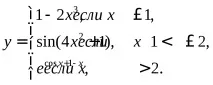
Приклад 1.Обчислити для довільно заданого значення змінноїxзначення функції
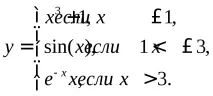
Рішення за допомогою формулиExcel.Створимо новий файл у програмі Excel. Оформленнярішення показано у таблиці 1.
На Лист1 у осередках A1 і B1 введемо позначення x і y.
Надамо осередку A2 ім'я x. Для цього виконаємо команду «Вставка – Ім'я – Присвоїти – x».
Нехай значення змінної x дорівнює 0,5. Запишемо число 0,5 в комірці A2, а значення функціїyобчислимо в комірці B2. Для цього введемо до B2 формулу
В результаті обчислення в осередку B2 з'явиться значення 1125.
Введемо в комірку A2 значення 1,5. Тоді B2 з'явиться значення 0,997494987. Якщо введемо в комірку A2 значення 3,5, то B2 з'явиться значення 0,105690842.
Рішення за допомогою макросуExcel.Створимо в програміExcelкористувальницьку функцію y(x) для обчислення даної функції , використовуючи вбудовану мовуVisualBasic.
Наведемо алгоритм створення користувальницької функції-макросу:
1) Виконаємо команду меню «Сервіс - Макрос - РедакторVisualBasic». Відкриється вікно "MicrosoftVisualBasic".
2) Виконаємо команду меню "Insert - Module" і введемо текст програми-функції (Коментар після апострофа вводити не треба)
Function y(x) ' Заголовок опису функції y(x)
Виділимо діапазон A1:B12 і клацніть вказівником миші на панелі інструментів ярлик «Майстер діаграм». Виберемо тип «Точкова» та кнопку «Готово».
Завдання до лабораторної роботи №1.
Побудувати таблицю значень та графік цієї функції у вказаному діапазоні із заданим кроком. Варіант завдання вибрати із таблиці 3.
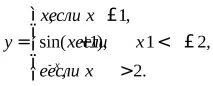
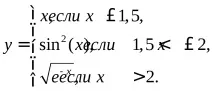
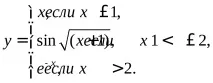
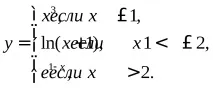
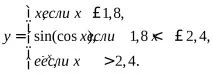
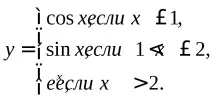
Продовження табл. 3
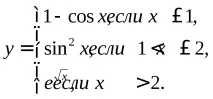
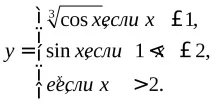
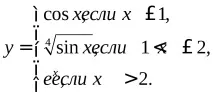
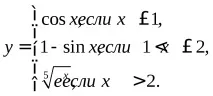
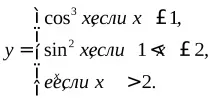
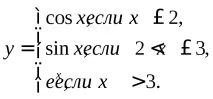
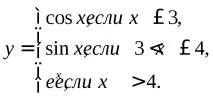
Закінчення табл. 3
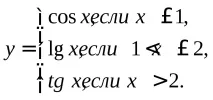
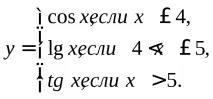
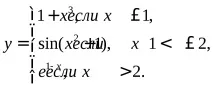
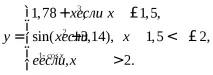
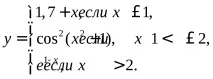
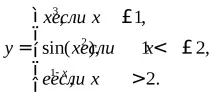
Лабораторна робота №2
Тема: Програмування макросів для функцій, параметрами та/або значеннями яких є масиви.
Мета роботи: Навчитися використовувати макросиExcelдля спрощення обчислень з матрицями та векторами.
Форма звіту: Виконання індивідуального залікового завдання.
Приклад виконання лабораторної роботи
Приклад 3.Обчислити таблицю значень вектор-функції U(t) = U(x, y, z), де x = x(t) = t 2 y = y(t) = sin t, z = z(t) = cos t,
для значень змінної t = 0; 0,1; …, 1.
Рішення за допомогою макросу.Створимо макрос-функцію U(t), яка обчислює значення даної векторної функції.
1) Виконаємо команду меню «Сервіс - Макрос - РедакторVisualBasic». Відкриється вікно "MicrosoftVisualBasic".
2) Виконаємо команду меню «Insert — Module» та введемо текст наступної програми-функції
Option Base 1 ' Нижнє значення індексу в масивах дорівнює 1
Dim uu(3) ‘ Опис вектора із трьох елементів
x = t ^ 2: uu(1) = x ' обчислення компонент вектор-функції
U = uu ' надання імені U функції вектора uu