Lightroom будиночок, Нотатки Білого Тигра
Справжні фотографи, проходьте повз, тут банальщина для новачків.
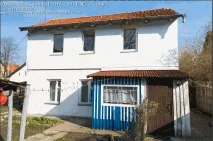
Обробимо фотографію будиночка: баланс білого, кольору, гістограму, геометрію, різкість.
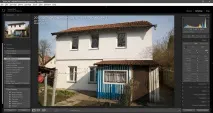
Фото зроблено на широкий кут (17 мм), діафрагма F5.0, ISO 160, Pentax K3II.
Переходимо в режимDevelop.
1. Баланс білого
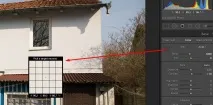
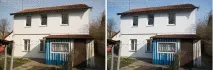
Виправимо жовтизну через невдалий баланс білого. Стіна будинку на другому поверсі майже білого кольору. Переходимо у вкладку Basic, вибираємо піпетку та тикаємо на стіну будинку, де колір найбільш білий.
2. Гістограма
Вона показує скільки на фотографії темних та світлих ділянок. Зліва - абсолютна чорнота, праворуч - повне засвічення (найбіліший). Між ними градації яскравості. Чим вищий графік, тим більше відповідного кольору. Якщо яскравість фотографії рівномірна, гістограма буде схожа на дугу.
Якщо на самому початку (ліворуч) є пік, це означає, що на картинці багато абсолютно чорних місць, в яких немає жодних деталей – фотографія недоекспонована. А якщо є пік у правому краю, то світла занадто багато, фотографія перетримана. Таких крайнощів слід уникати.
Початкова фотографія знята нормально, але для прикладу ось як виглядає погана гістограма:
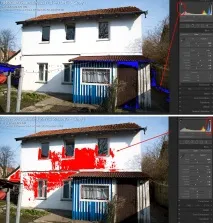
Ліворуч є пік. Якщо навести курсор на стрілочку зверху, то на фото будуть синіми позначені ділянки абсолютної чорноти. Те саме справа: пік наприкінці гістограми, стрілочка підсвітить червоним абсолютно білі місця.
Можна потягнути за лівий або правий край гістограми та рухати її, щоб виправити крайності. Картинка може здатися занадто темною або світлою. І тут можна спонукати центр гістограми.
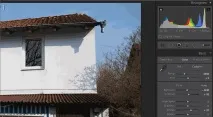
Крім того, можна спонукати повзунки Shadows (тіні) іHighlights (світлі місця). Наприклад, посунувши повзунок Shadows вправо, темні місця стануть світлішими, але вже світлі місця не зміняться.
Загальну насиченість можна виправити через Vibrance та Saturation у вкладці Basic. Вони впливають на всі кольори одразу. Можна виправити лише якийсь окремий колір, щоб підкреслити елемент фотографії.
Перейдемо у вкладку HSL/Color/B&W. Натисніть на HSL (hue, saturation, luminance - відтінок, насиченість, яскравість). Виберемо Luminance, потім натиснемо круглий значок зліва. Тепер можна перейти до зображення, натиснути на місце з потрібним кольором і потягнути вниз: яскравість цього відтінку стане менше. Наприклад, можна зробити небо синішим.
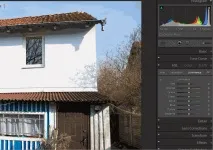
Те саме працює для насиченості. Можна зробити черепицю на даху соковитішою.
4. Корекція об'єктива
У вкладці Lens Correction поставимо обидві галочки Remove Chromatic Abberations та Enable Profile Corrections.
Remove Chromatic Abberations прибере кольорові ореоли навколо деяких контрастних елементів.
Enable Profile Corrections виправить спотворення ширококутного об'єктива і прибере віньєтування по краях.
5. Геометричні спотворення
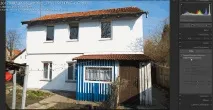
Коли фотографуєш будинок на ширококутний об'єктив, стіни виходять нерівними через перспективу. Фото виглядатиме професійніше, якщо стіни рівні.
Переходимо у вкладкуTransform, натискаємо на піктограму решітки зліва. Тепер потрібно прокреслити на фотографії кілька ліній.
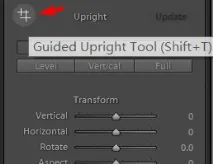
Знайдемо вертикальні стіни (або те, що має бути вертикальним), і проведемо по одній лінії у лівій та правій частині фотографії.
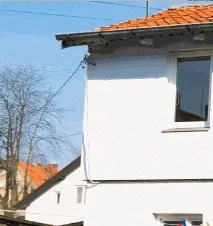
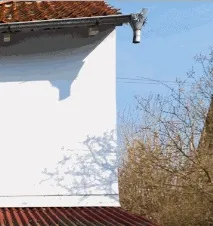
У нашому випадку будинок сфотографований із правої частини, тому горизонтальні лінії робити непотрібно.
6. Різкість
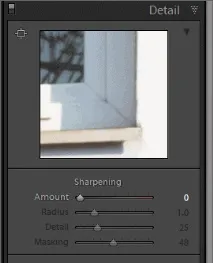
Додамо різкості у вкладці Detail. Я зазвичай ставлю Sharpening 70-80 для архітектури.
6. Зберігаємо
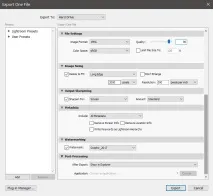
Час зберегти фотографію для інтернету. Переходимо до File -> Export
Крім шляху збереження, потрібно налаштувати наступні параметри:
File SettingsImage Format: JPEGQuality: 90 — практично не впливає на якість, суттєво знижує розмір файлуColorSpace: sRGB — колірний простір для інтернету
Output SharpeningSharpen for: Screen, Amount: Standard
Готово
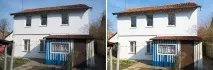
Якщо не вдаватися до подробиць, то це мінімальний набір того, що я зазвичай роблю з фотографією.