LiteManager – віддалений доступ до робочого столу через Інтернет або в LAN
Сьогодні досить часто виникає необхідність віддаленого підключення до іншого комп'ютера, який, наприклад, знаходиться вдома або на роботі, а можливо і за тисячі кілометрів від Вас. Щоб здійснити таке підключення існуютьпрограми віддаленого доступу, це програми які надають майже повний контроль над іншим комп'ютером, а точніше над його операційною системою, однією з таких програм є LiteManager – легка, швидка та доступна у двох комплектаціях: повної (Pro) та безкоштовної (Free) версіях.
LiteManager – це програмавіддаленого керування комп'ютером, що складається з двох основних компонент: керуючого модуля Viewer, призначеного для керування та користувальницького модуля Server, який встановлюється та запускається на віддаленому комп'ютері та надає можливість керувати цим комп'ютером.
З офіційного сайту програми LiteManager можна завантажити модулі Viewer і Server не вимагають будь-якої процедури встановлення у вигляді двох файлів, що виконуються відповідно «ROMViewer .exe» і «ROMServer .exe». Або ж, можна завантажити архів з двома інсталяційними MSI файлами Viewer і Server, в яких знаходяться файли, що виконуються відповідно клієнтського і серверного модулів, і додаткові компоненти програми для повноцінної роботи програми як системної служби, що надає додаткові можливості при роботі.
Завантаживши серверний модуль програми «ROMServer.
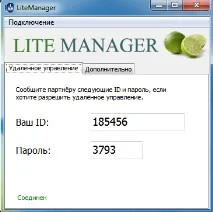
Завантажуємо за посиланням клієнтський модуль програми Viewer і запускаємо його, у головному вікні програми, що відкрилося, буде запропоновано ввести ID віддаленого комп'ютера і з'єднатися з ним.
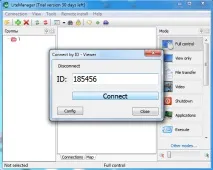
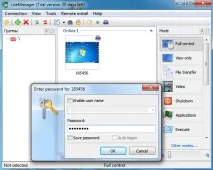
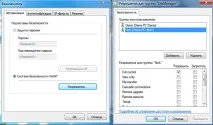
Встановити програму можна і з MSI дистрибутива, встановлення клієнтського модуля Viewer проходить без будь-яких складнощів, необхідно лише погодиться з ліцензійною угодою та вказати шлях для встановлення, після встановлення програма отримає повністю локалізований інтерфейс та додаткові компоненти. Під час встановлення серверного модуля, програма буде додана у виключення системного брандмауера і запущена як системна служба, а також у процесі встановлення, необхідно задати пароль доступу для сервера і за потреби можна вказати додаткові налаштування безпеки
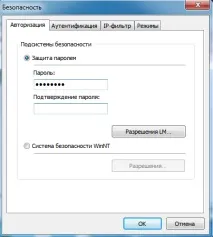
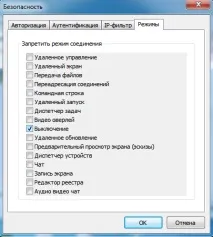
На вкладці режими можна заборонити непотрібні режими роботи.
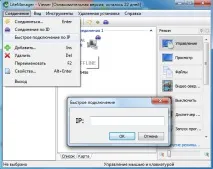
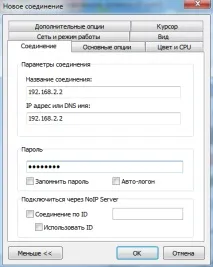
Мал. 8. Додаємо нове з'єднання з розширеними налаштуваннями.
До основного списку з'єднань можна додати будь-яку кількість комп'ютерів, розділити їх на групи, відсортувати.
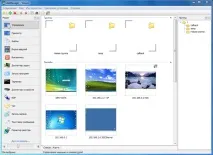
Мал. 9. Список з'єднань.
У програмі надано більше 10 окремих режимів роботи, наприклад: віддалене керування робочим столом, з функціями блокування екрану та управління, переміщення файлів безпосередньо на віддалений робочий стіл і назад (Drag & Drop), запис сеансу управління, перемикання між віддаленими користувачами та термінальними сесіями .
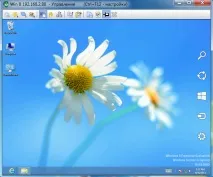
Мал. 10_1. Віддалене управлінняробочий стіл.
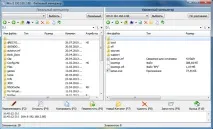
Мал. 10_3. Запис екрану.
Для встановлення програми на великій кількості комп'ютерів усередині корпоративної мережі в програмі додано модуль віддаленої установки та пошуку комп'ютерів.
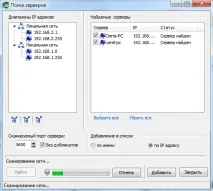
Після додавання комп'ютерів до списку з'єднань на них може бути ще не встановлений серверний модуль, тому його можна спробувати встановити віддалено за допомогою вбудованого засобу віддаленої установки програми LiteManager. налаштування серверного модуля збережуться, але у разі віддаленої установки сервера вперше на комп'ютер, Вам необхідно заздалегідь сконфігурувати дистрибутив і задати необхідні налаштування безпеки, наприклад пароль доступу. , для цього запускаємо Viewer з правами адміністратора, зазначу, що при конфігурації Viewer має бути запущений з правами адміністратора, інакше налаштування не зберігатись, через головне меню програми Viewer відкриваємо пункт «Віддалена установка – MSI Конфігуратор».
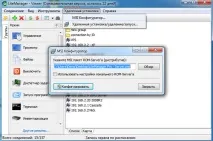
Далі вказуємо шлях до дистрибутиву сервера конфігуруємо його, тобто. задаємо потрібні нам налаштування, опціонально, якщо сервер вже встановлений на вашому комп'ютері, то Ви можете використовувати налаштування вже встановленого сервера на Вашому комп'ютері. і через головне чи контекстне меню запускаємо режим віддаленоїустановки.
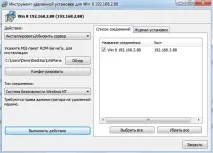
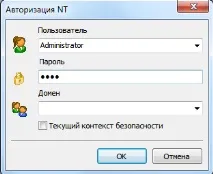
Після вдалої установки, можна буде підключитися до віддаленого комп'ютера. У домені серверний модуль можна розгорнути також за допомогою групових політик Windows, зауважу, що налаштування сервера за замовчуванням зберігаються в реєстрі в ключі (HKEY_LOCAL_MACHINE \SYSTEM\LiteManager\v3.4 \Server\Parameters), наприклад під час масової установки сервера з ідентичними налаштуваннями на велику кількість комп'ютерів, можна просто імпортувати ключ з налаштуваннями до реєстру.
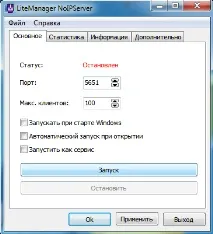
Запустимо NOIP з параметрами за замовчуванням, при необхідності на основній вкладці, можна змінити порт програми та вказати максимальну кількість працюючих клієнтів.
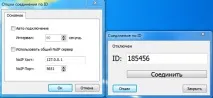
Після запуску NOIP, необхідно вказати на клієнтському модулі Viewer і серверному модулі Server, що з'єднання по ID буде встановлюватися через власний NOIP, це можна зробити в налаштуваннях з'єднань по ID, на вкладці «Опції».
Відкрити з'єднання ID у клієнтському модулі Viewer можна через головне меню програми «З'єднання – З'єднання по ID».
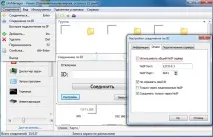
Відкрити з'єднання по ID серверного модуля програми можна через контекстне меню значка сервера або через меню «Пуск – налаштування програми LiteManager Server».
Тип NOIP можна змінити на безкоштовний, якщо на вкладці додатково відкрити його для інших користувачів, таким чином можна буде працювати за допомогою безкоштовної версії Viewer, цю опцію необхідно включити до запуску NOIP. Після відкриття NOIP інші користувачі зможуть працювати через нього, всі дані передаватимуться взашифрованому вигляді, а Ваш комп'ютер буде виступати тільки як ретранслятор.
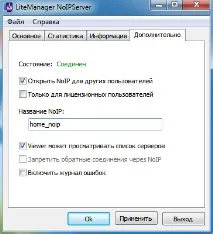
Зазначимо ще одну корисну опцію на вкладці додатково, це опція, що дозволяє клієнтському модулю переглядати список підключених серверів, увімкнувши цю опцію Viewer зможе бачити доступні сервери на NOIP.
Переглянути доступні сервера, на клієнтському модулі Viewer можна через налаштування з'єднання за ID, вкладка підключені сервера.
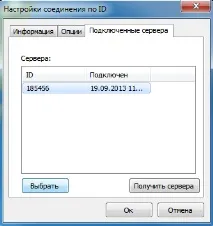
Отримуємо список серверів та вибираємо потрібний для з'єднання.
Налаштування свого NOIP для з'єднання по ID, можна заздалегідь задати через конфігуратор дистрибутива, ще до встановлення програми або якщо використовується серверний модуль в режимі тех. підтримки, тобто. окремо від усієї програми запускається "ROMServer .exe" прописати їх можна безпосередньо через назву файлу.
ROMServer_88879_1234_127.0.0.1_5651.exe
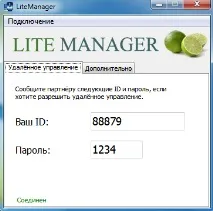
Параметри не обов'язково вказувати все, можна пропускати непотрібні або вказати лише ID та пароль. Сервер «ROMServer .exe» запущений без встановлення окремим екземпляром, у так званому режимі тех. Підтримки зберігає свої налаштування в іншому ключі реєстру, відмінному від за замовчуванням (HKEY_CURRENT_USER \Software\LiteManager\v3.4\Server\Parameters), і може запускатися та працювати паралельно з вже встановленим серверним модулем програми LiteManager.
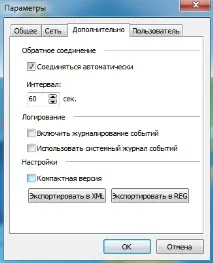
У серверному модулі існує ще одна можливість передачі та зберігання налаштувань, не використовуючи реєстр, всі налаштування можна зберігати у файлі Config .xml, створений у каталозі разом із сервером. Даний файл можна створити з нуля, наприклад, як чистий текстовий файл, або експортуватиналаштування з самої програми, відкрийте налаштування сервера пункт «Налаштування», вкладка «Додатково», і виберіть дію «експортувати налаштування в XML» файл або встановіть галочку компактна версія, тоді файл автоматично з'явиться в каталозі з сервером.
Докладніше опис доступних режимів роботи та можливостей програми можна знайти на офіційному сайті «LiteManager .ru», у розділах «OnLine довідка» та «База знань», де знаходяться докладні інструкції щодо налаштування та використання програми.
Слід зазначити, що програма LiteManager представлена у двох редакціях: повній Pro, з усіма можливостями та вартістю 300 руб. за ліцензію, та безкоштовною Free, що дозволяє безкоштовно керувати 30 комп'ютерами, як приватним особам, так і комерційним організаціям.
Програма LiteManager є одним з оптимальних рішень як для віддаленого доступу до комп'ютера через Інтернет, так і для віддаленого адміністрування великого парку комп'ютерів.