Логотипи (Емблеми) у GIMP, Уроки Gimp для початківців, Proshow Producer, GIMP та Adobe photoshop
Логотип lmigre-26
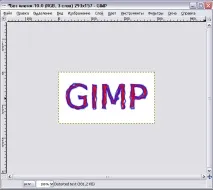
Логотип у «дитячому» стилі, двокольоровий на білому тлі. Результат роботи скрипта з параметрами за замовчуванням:
У таблиці наведено параметри скрипту, які відповідають налаштуванням за замовчуванням у діалозі створення емблеми:
Тепер змінимо параметри скрипту відповідно до таблиці:
і подивимося на результат
Логотип SOTA хром
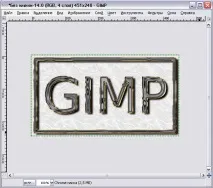
Коротко охарактеризувати цей логотип важко, краще його побачити. Варіант за замовчуванням:
У таблиці значення параметрів:
Тепер, як завжди, змінимо параметри скрипту:
і подивимося, що вийшло:
Нижче наведено зображення beavis
яка є картою оточення для цього логотипу.
Це чорно-біле (в градаціях сірого) зображення розміром 350х350 пікселів.
Очевидно, рівень білого для «хромованих» елементів зображення визначається цією картою оточення. Отже, щоб змінити розподіл рівнів білого на логотипі, потрібно змінити карту оточення, створивши файл з такими ж характеристиками (JPEG, сірого градації, розмір 350×350).
Для створення такого файлу візьмемо пейзажну фотографію, що використовувалася раніше, змінимо її розміри (команда «Зображення / Розмір зображення») і переведемо в градації сірого («Зображення / Режим / Градації сірого»). Вийде карта оточення:
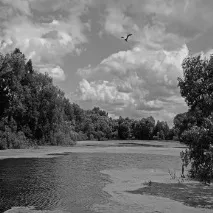
Тепер візьмемо останній варіант параметрів скрипту та замінимо карту оточення:
після чого подивимося, що змінилося:
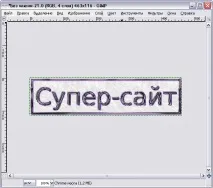
Порівняно з попереднім варіантом видно, що у «хромованих» елементах змінилося розподіл світлих і темних ділянок.
Логотип «Газетний текст»
Цей логотип імітує заголовок у газеті, створюючи неоднорідності, характерні для офсетного друку. Варіант за замовчуванням:
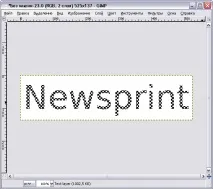
а таблиці — значення параметрів скрипта:
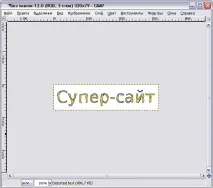
Знову змінимо параметри до смаку:
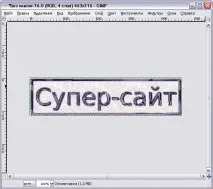
і подивимося на результат:
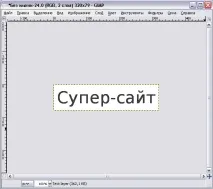
Для цього логотипу дуже підходить аскетична чорно-біла кольорова гама. Колір фону тут встановлюється для фону зображення, а неоднорідності кольору літер визначаються параметрами "Розмір комірки", "Щільність" та "Радіус розмивання".
Градієнтний з фаскою
Цей скрипт створює суворий, але витончений логотип із «металевих» літер із тінню на білому тлі.
Результат роботи скрипта з параметрами за замовчуванням:
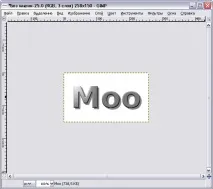
а в таблиці - значення параметрів:
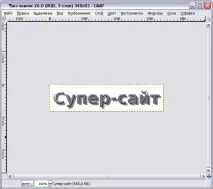
Змінимо параметри відповідно до таблиці:
і подивимося на результат:
Зоряний спалах
Цей логотип заснований на застосуванні "спецефекту" - імітації спалаху світла на поверхні рельєфного тексту зі слабо вираженою текстурою.
Подивимося на результати застосування скрипта з параметрами за замовчуванням:
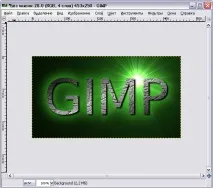
а також на склад та значення цих параметрів:
Знову змінимо напис та розмір шрифту, а також спробуємо поекспериментувати з параметром «Колір спалаху»:
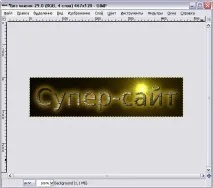
Виходить певна імітація «золотих» букв.
Текст по колу
Цей логотип імітує напис на друк. Для нього важливі такі параметри, як радіус, початковий кут та кут заповнення:
Результат застосування скрипту з параметрами за замовчуванням:
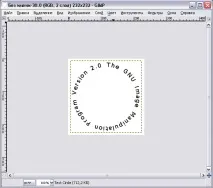
І знову змінимо напис та параметри шрифту:
Як колір тексту використовується колір переднього плану, який встановлюється у головному вікні програми. Встановимо фіолетовийколір (HTML-код 602AFD) і спробуємо створити власний варіант «друку»:
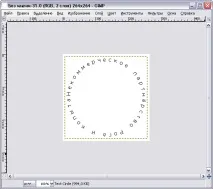
Експерименти з іншими варіантами скриптів для створення логотипів читачі можуть зробити самостійно і підібрати для себе найкращі варіанти по кольоровій гамі і дизайну.
Нарізка зображення для Web-сторінок
Нехай є концептуальний дизайн Web-сторінки, наприклад:
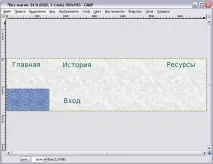
Тому використовуємо можливості GIMP у частині "нарізки" зображення по напрямних. Функція «Гільйотіна» («Зображення / Перетворення / Гільйотина») – саме одна з таких можливостей.
Спочатку створимо необхідну кількість напрямних:
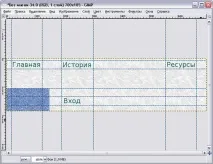
а потім викличемо потрібну команду. Порожні ділянки не повинні бути активними, тому напрямні максимально притиснуті до написів. Крім того, область з зразковими координатами від 310 до 500 пікселів є областю, за рахунок якої можна забезпечити автопідбір ширини зображення.
Тепер запустимо «Гільйотіна» («Зображення/ Перетворення/ Гільйотіна») і отримаємо багато маленьких зображень (в даному випадку - 48), пронумерованих як -Nх-Nу .xcf - . Nx і Ny - номери елементів по рядку (по «X») і по стовпцю (по «Y») сітки, що вийшла, причому нумерація починається з нуля. Таким чином, якщо ім'я вихідного файлу було example-4, то зображення зі словом "Головна" матиме ім'я example-4-l-l, а зображення зі словом "Історія" - відповідно example-4-3-1.
Тепер потрібно буде створити таблицю і всі фрагменти зображення розподілити по осередках цієї таблиці. Це досить трудомістка робота.
Однак GIMP «уміє» самостійно створювати HTML-таблицю для Web-сторінки та розміщувати у ній фрагменти зображення. Для цього потрібно використовувати інструмент «Нарізка для Інтернету» («Фільтри / Веб /Нарізка для Інтернету»). Під час виклику цієї функції з'явиться діалог настроювання параметрів скрипту.
Тут вибрано формат зображення PNG, оскільки є прозорі ділянки і не хочеться втрачати колірну гаму. JPEG (JPG) в даному випадку взагалі не годиться (у цьому форматі не підтримується прозорість), а для отримання GIF потрібно було б попередньо перетворити зображення на індексоване.
Наведемо фрагмент HTML-коду, що вийшов:
style = «width: 32px; height: 27px; border - width: 0px; »>
style = «width: 107px; height: 27px; border - width: 0px; »>
style = «width: 62px; height: 27px; border - width: 0px; »>
style = «width: lllpx; height: 27px; border - width: 0px; »>
style = «width: 188px; height: 27px; border - width: 0px; »>
style = «width: 32px; height: 27px; border - width: 0px; »>
style = «width: llOpx; height: 27px; border - width: 0px; »>
style = «width: 58px; height: 27px; border - width: 0px; »>
GIMP чесно попереджає, що згенеровано не повноцінну сторінку, а лише фрагмент. Однак слід зазначити деяку «інтелектуальність» перетворення — для елементів зображення, що знаходяться на краях таблиці перший і останній рядки, перший і останній стовпці), не передбачено посилання (у таких осередках відсутній елемент . . . ).
Для отримання остаточного результату залишається відредагувати цей код, прибравши жорстку установку ширини для всіх зображень slice_x_4.png (5-й стовпець), за рахунок яких буде відбуватися автопідбір ширини зображення.
На цьому закінчимо огляд можливостей, які GIMP надає творцям Web-сторінок. Але це не означає, що всі функції GIMP обмежені лише ними. Далі кожен, хто цікавиться, може продовжитидослідження самостійно.